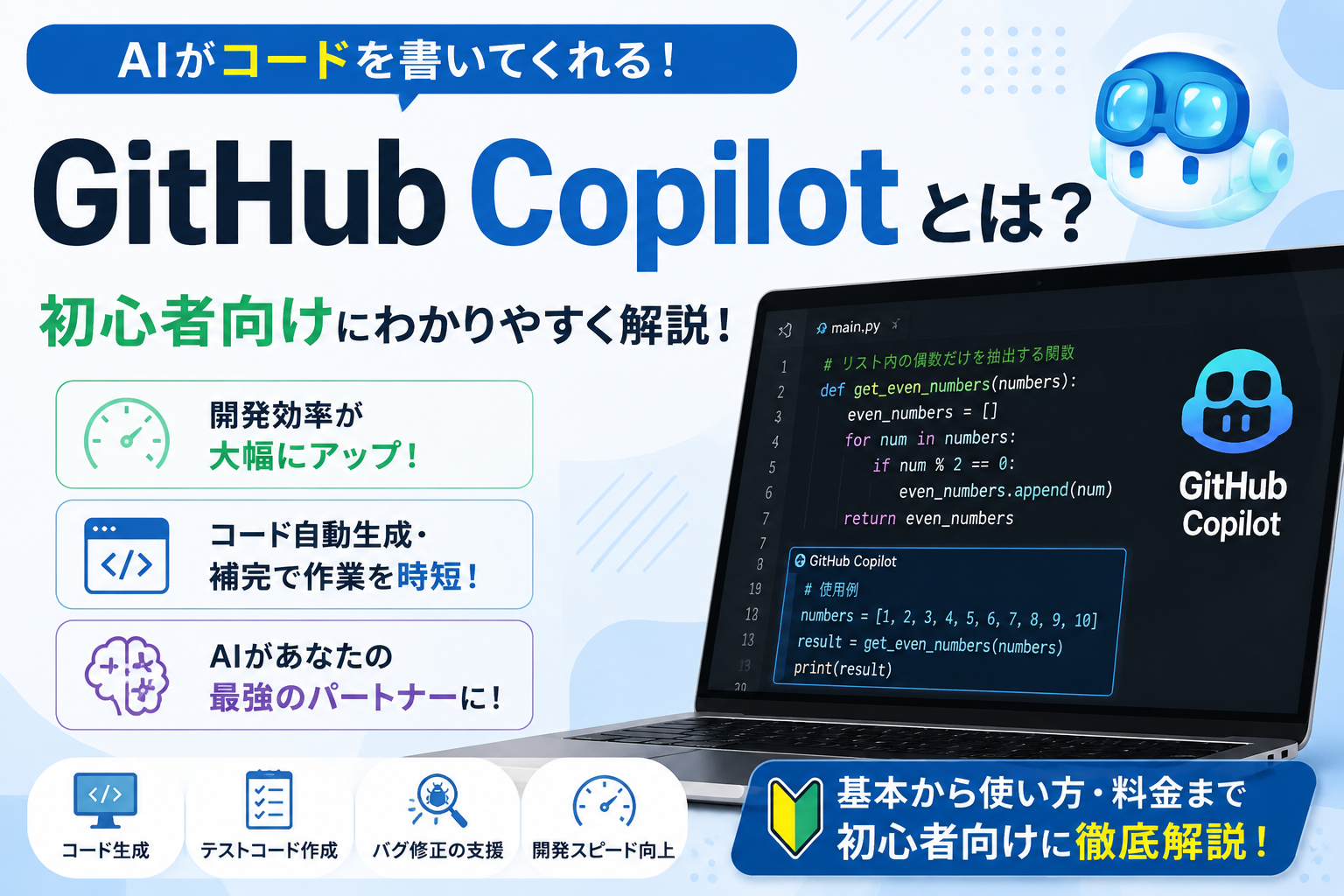
「プログラミングに時間がかかる…」
「コードの書き方が分からず手が止まってしまう…」
「もっと効率よく開発できる方法はないの?」
このような悩みを抱える開発者やプログラミング学習者に注目されているのがGitHub Copilotです。
先に結論:GitHub Copilotは、コードを書く途中でAIに補完・生成を手伝ってもらう開発支援ツールです。便利ですが、生成されたコードを確認してから使うことが重要です。
GitHub Copilotは、AIがコードを自動で提案・補完してくれる開発支援ツールです。コメントからコードを生成したり、入力途中のコードを補完したりできるため、定型的な実装にかかる時間を減らしやすくなります。
現在では個人開発者だけでなく、多くの企業でも導入が進んでおり、生産性向上を目的としたAIツールとして高く評価されています。
この記事では、GitHub Copilotの基本機能やメリット・デメリット、料金、おすすめの活用方法まで初心者向けに分かりやすく解説します。
AIを活用した開発全般について知りたい方は、こちらもあわせてご覧ください。

GitHub Copilotとは?

GitHub Copilotは、GitHubとOpenAIの技術を活用して開発されたAIコーディングアシスタントです。
Visual Studio Codeをはじめとする主要な開発環境(IDE)と連携し、入力中のコードやコメントをもとにAIが最適なコードをリアルタイムで提案してくれます。
例えば、
- 関数の自動生成
- コード補完
- コメントからコード生成
- テストコード作成
- バグ修正の提案
- リファクタリング支援
など、プログラミングに関わるさまざまな作業をサポートします。
「AIがプログラマーの代わりになる」というよりも、開発者の作業を効率化する”ペアプログラマー”のような存在として利用されるケースが増えています。
GitHub Copilotでできること
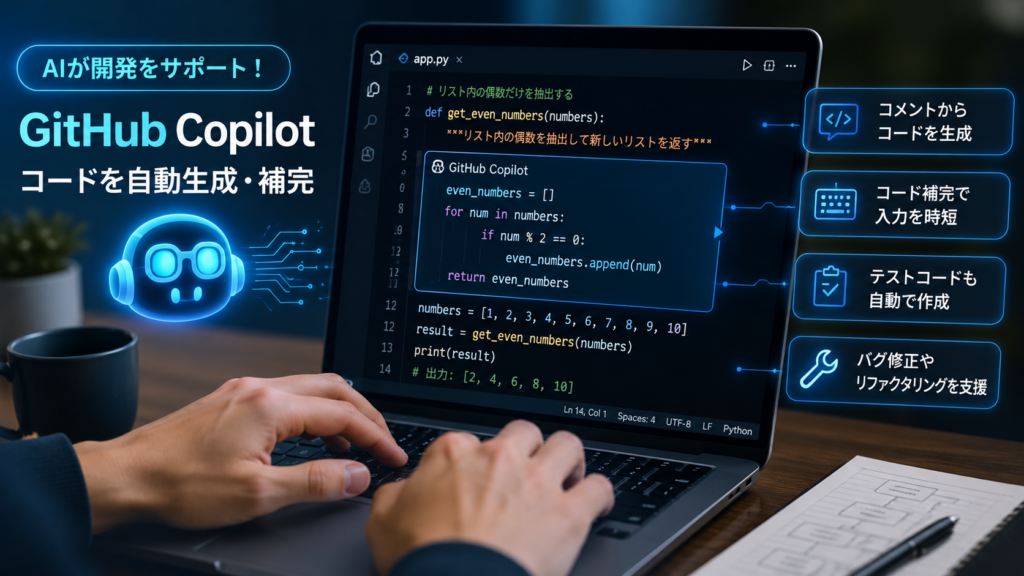
コードを自動生成できる
GitHub Copilot最大の特徴は、自然言語のコメントからコードを生成できることです。
例えば、# リスト内の偶数だけを抽出する
と入力すると、AIが適切なPythonコードを提案してくれます。
ゼロからコードを書く時間を減らせるため、開発スピードを大幅に向上できます。
コード補完で入力時間を短縮できる
通常のコード補完は数文字程度ですが、GitHub Copilotは関数全体や複数行のコードまで提案できます。
繰り返し処理や定型コードを書く時間を削減できるため、より重要なロジック設計に集中できます。
テストコードを作成できる
品質の高いソフトウェアを開発するにはテストが欠かせません。
GitHub Copilotは既存コードを分析し、
- Unit Test
- テストケース
- モックコード
なども提案できます。
テストを書く時間を短縮できるため、品質向上と開発効率の両立が期待できます。
バグ修正やリファクタリングを支援する
既存コードを改善したい場合にも役立ちます。
例えば、
- 重複コードの整理
- 可読性向上
- パフォーマンス改善
- エラー原因の推測
など、AIが改善案を提示してくれるため、経験が浅い開発者でも品質の高いコードを書きやすくなります。
GitHub Copilotを導入するメリット

開発スピードが向上する
コード入力の多くをAIが担当するため、開発時間を短縮できます。
特に、
- CRUD処理
- API通信
- データベース操作
- バリデーション
など、繰り返し実装する処理では大きな効果を発揮します。
プログラミング学習にも役立つ
初心者にとっては「なぜこのコードになるのか」を学ぶ教材としても活用できます。
AIが提案したコードを読みながら学習することで、プログラミングへの理解を深めやすくなります。
ただし、提案されたコードをそのまま使うのではなく、自分で内容を理解しながら利用することが重要です。
多くのプログラミング言語に対応している
GitHub Copilotは幅広い言語に対応しています。
代表例として、
- Python
- JavaScript
- TypeScript
- Java
- C#
- C++
- Go
- PHP
- Ruby
- Swift
などがあります。
複数の開発言語を扱うエンジニアでも、一つのツールで効率化できる点が大きな魅力です。
GitHub Copilotのデメリット
AIの提案をそのまま使うのは危険
GitHub Copilotは便利ですが、提案されるコードが必ずしも正しいとは限りません。
場合によっては、
- バグを含むコード
- 非効率な処理
- 古い書き方
- セキュリティ上の問題があるコード
を提案することもあります。
そのため、AIの提案をそのまま採用するのではなく、自分で内容を確認・修正することが大切です。
基礎知識がないと活用しにくい
GitHub Copilotはプログラミング経験者ほど効果を発揮します。
初心者でも利用できますが、コードの意味を理解せずに使うと、エラーが発生した際に原因を特定できないことがあります。
まずは基本的なプログラミング知識を身につけたうえで、学習をサポートするツールとして活用すると効果的です。
インターネット接続が必要
GitHub CopilotはクラウドAIを利用しているため、基本的にインターネット接続が必要です。
オフライン環境では利用できないため、開発環境によっては注意が必要です。
GitHub Copilotの料金プラン
GitHub Copilotには複数の料金プランが用意されています。
主なプランは以下のとおりです。
- Free(無料)
- Pro(個人向け)
- Business(法人向け)
- Enterprise(大規模企業向け)
無料プランでも基本的なAIコード補完を試せますが、本格的に利用する場合はPro以上を選ぶ開発者が多くなっています。
企業で導入する場合は、ユーザー管理やセキュリティ機能が充実したBusiness・Enterpriseプランが選ばれることが一般的です。
GitHub Copilotがおすすめな人
GitHub Copilotは次のような人におすすめです。
- プログラミング初心者
- 現役エンジニア
- Web開発者
- アプリ開発者
- 業務効率化を目指す企業
- AIを活用した開発に興味がある人
特に毎日コードを書く人ほど、作業時間を大きく短縮できる可能性があります。

GitHub Copilotと他のAIコーディングツールとの違い
近年はAIコーディングツールが数多く登場しています。
例えば、
- Cursor
- Windsurf
- Amazon Q Developer
- Claude Code
- OpenHands
などがあります。
GitHub Copilotはコード補完の精度や対応IDEの豊富さが強みですが、AIエージェント機能やプロジェクト全体を理解して支援するツールも増えています。
自分の開発スタイルに合ったツールを選ぶことが重要です。

GitHub Copilotを使い始める手順
初めて使う場合は、いきなり複雑なコードを任せるのではなく、簡単な処理から試すと使い方をつかみやすくなります。
1. 対応する開発環境に拡張機能を入れる
普段使っているエディタがGitHub Copilotに対応しているか確認し、必要な拡張機能をインストールします。
2. GitHubアカウントで利用を開始する
利用するプランや契約状態を確認し、GitHubアカウントでサインインします。
3. 簡単なコメントからコードを生成する
「CSVを読み込んで合計金額を計算する」のように、やりたい処理をコメントで具体的に書きます。提案されたコードを確認し、必要な部分だけ採用しましょう。
4. テストしてから本番コードへ組み込む
生成されたコードは動作確認とテストを行い、エラーやセキュリティ上の問題がないか確認してから利用します。
GitHub Copilotを活用して開発効率を高めよう
GitHub Copilotは、AIによるコード補完や自動生成によって開発者の作業負担を大きく減らせる開発支援ツールです。
導入することで、
- コーディング時間の短縮
- テストコード作成の効率化
- バグ修正のサポート
- プログラミング学習の効率化
など、多くのメリットが期待できます。
一方で、AIが提案したコードをそのまま利用するのではなく、内容を確認しながら活用することも重要です。
先に結論:GitHub Copilotは、コードをゼロから書く時間を減らしたい人に向いています。ただし、AIの提案を確認できる程度のプログラミング知識は身につけておきましょう。
GitHub Copilotを使い始めるときのポイント
初めて使う場合は、いきなり大きなアプリをAIだけで作ろうとせず、普段の開発で時間がかかっている小さな作業から試すのがおすすめです。例えば定型的な関数、テストコード、コメントからのコード生成などなら、提案された内容を自分で確認しやすくなります。
- まず小さな処理でコード補完を試す
- 生成されたコードを一行ずつ確認する
- エラーが出たら原因を自分でも調べる
- 便利だった使い方を自分の開発フローに取り入れる
特に初心者は「AIが書いたから正しい」と考えないことが重要です。コードが動いても、セキュリティや保守性に問題がないとは限りません。重要な処理ではテストを行い、必要に応じて公式ドキュメントも確認しましょう。
これからAIを活用した開発を始めたい方は、まずは無料プランでGitHub Copilotを試し、自分の開発スタイルに合うか体験してみましょう。
また、より高度なAI開発環境を検討している場合は、こちらもあわせて読むことで、自分に最適なAIコーディングツールを見つけやすくなります。
GitHub Copilotで実際にコードを書くとどうなる?

GitHub Copilotは、コメントや途中まで入力したコードを読み取り、その続きをAIが提案してくれるツールです。
文章を書くときに変換候補が表示されるような感覚で、プログラムを書いている途中に「次はこのコードではありませんか?」と提案してくれます。
最初は「本当に使えるコードを出してくれるのかな」と半信半疑でしたが、実際に試してみると、簡単なプログラムであれば驚くほどスムーズに完成します。
例えば、Pythonで名前を入力して挨拶を表示するプログラムを書く場合は、次のようなコードになります。
“`python
名前を入力して挨拶を表示する
name = input(“名前を入力してください:”)
print(f”こんにちは、{name}さん!”)
この程度のプログラムであれば、自分で入力することも難しくありません。
しかし、GitHub Copilotはコメントを書いただけでも続きを予測して提案してくれるため、コードを書くスピードを大きく短縮できます。
例えば、次のようなコメントだけを入力したとします。
リストの平均値を求める
すると、GitHub Copilotは次のようなコードを提案することがあります。
numbers = [10, 20, 30, 40, 50]
average = sum(numbers) / len(numbers)
print(average)
一からコードを書く必要がないため、初心者でも「この処理はこう書くのか」と学びながら開発を進められるのが大きなメリットです。
一方で、提案されたコードが必ず正しいとは限りません。
場合によってはエラーが発生したり、もっと効率的な書き方があったりすることもあります。
そのため、GitHub Copilotは「自動で完成させてくれるツール」ではなく、「コードを書くのをサポートしてくれるAIアシスタント」と考えるとイメージしやすいでしょう。
GitHub Copilotはコードを書く手間を減らしてくれますが、最終的に内容を確認し、正しいか判断するのは開発者自身です。AIに任せきりにするのではなく、一緒に開発するパートナーとして活用することが大切です。
GitHub CopilotとChatGPTのコード生成の違い
GitHub CopilotとChatGPTは、どちらもコード生成ができるAIですが、得意なことが異なります。
GitHub Copilotは、Visual Studio Codeなどのエディタ上でコードを書いている最中に、自動で続きを提案してくれるツールです。開発を止めることなくコードを書き進められるため、実際のプログラミング作業との相性が優れています。
一方のChatGPTは、「このエラーの原因は?」「このコードをもっと分かりやすく書き直して」など、コードの解説や改善案を相談することが得意です。プログラミングを学びながら開発したい人にも向いています。
私なら、実際にコードを書く場面ではGitHub Copilot、コードの意味を理解したりエラーを解決したりするときはChatGPTというように使い分けます。その方が、それぞれの強みを活かしながら効率よく開発を進められるでしょう。
GitHub Copilotは「コードを書くAI」、ChatGPTは「コードを考えたり教えてくれるAI」と考えると違いが分かりやすくなります。
まとめ
GitHub Copilotは、コードを書きながらAIが続きを提案してくれる開発支援ツールです。
コメントや途中まで入力したコードをもとに補完してくれるため、コーディング時間を短縮し、初心者でもプログラムの流れを理解しながら開発を進めやすくなります。
一方で、提案されたコードが必ず正しいとは限らないため、そのまま使うのではなく、自分で内容を確認することが大切です。
また、コードを書き進めることが得意なGitHub Copilotに対し、ChatGPTはコードの解説やエラーの原因調査、改善案の提案などを得意としています。目的に応じて使い分けることで、より効率よく開発を進められるでしょう。
これからGitHub Copilotを使ってみたい人は、まず無料プランや体験版が利用できるかを公式サイトで確認し、実際に簡単なプログラムを書きながら操作に慣れてみるのがおすすめです。
AIを使った開発スキルを基礎から身につけたい人は、AIスクールおすすめ10選【2026年版】初心者・副業・転職向けを徹底比較もあわせて参考にしてみてください。

コメント