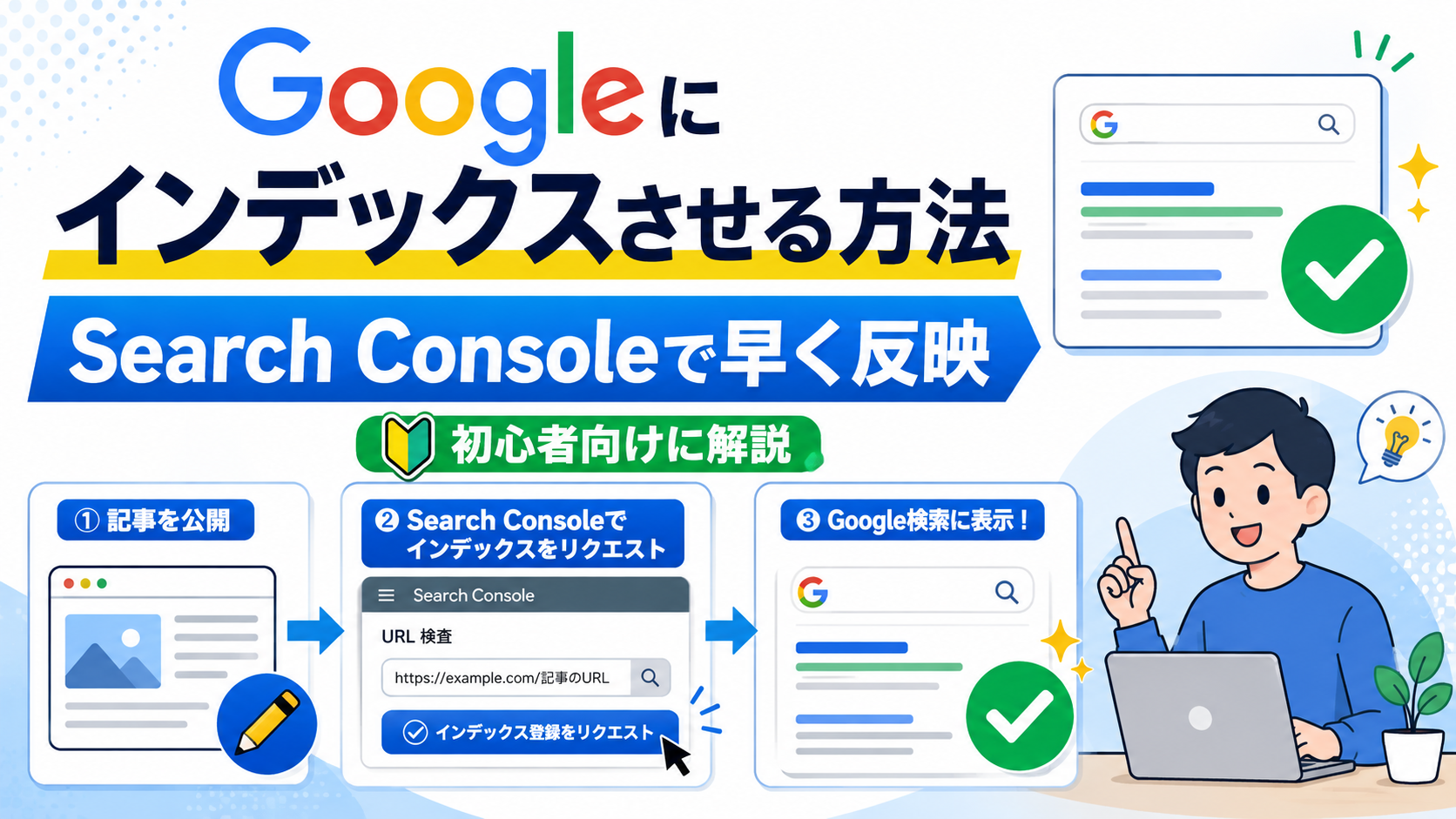
結論
公開した記事がGoogleに登録されているかは、Search ConsoleのURL検査で確認できます。未登録なら「インデックス登録をリクエスト」を使えますが、登録や検索順位が保証されるわけではありません。
「記事を公開したのにGoogle検索に出てこない」と感じたら、まずSearch Consoleでインデックス状況を確認しましょう。
この記事では、公開した記事をURL検査で確認し、必要なら「インデックス登録をリクエスト」するところまで、初心者向けに順番に解説します。
「インデックス登録をリクエスト」は、検索順位を上げるための申請ではありません。Googleへページの存在を知らせる操作で、登録や順位を保証するものでもありません。
WordPressで記事を公開したあと、すぐGoogle検索に表示されるとは限りません。まずSearch Consoleで現在の登録状態を確認し、未登録ならリクエストを送る、という順番で進めましょう。
特にブログを始めたばかりだと、記事を公開して数日経っても検索結果に出ず、「ちゃんと投稿できてる?」と不安になることがあります。
最短手順
①公開記事のURLをコピー → ②Search ConsoleのURL検査へ貼り付け → ③未登録なら「インデックス登録をリクエスト」→ ④時間を置いて再確認。
操作自体は難しくありません。重要なのは、申請しただけで登録や検索順位が保証されるわけではないことです。
インデックス登録のリクエストは、検索順位を上げる申請ではありません。公開後はURL検査で状態を確認し、必要なときだけリクエストしましょう。
まずは「URL検査で確認する → 必要ならリクエストする」という基本だけ押さえれば大丈夫です。
Googleのインデックスとは?
インデックスとは、GoogleがWebページを認識して検索結果に表示できる状態として登録することです。
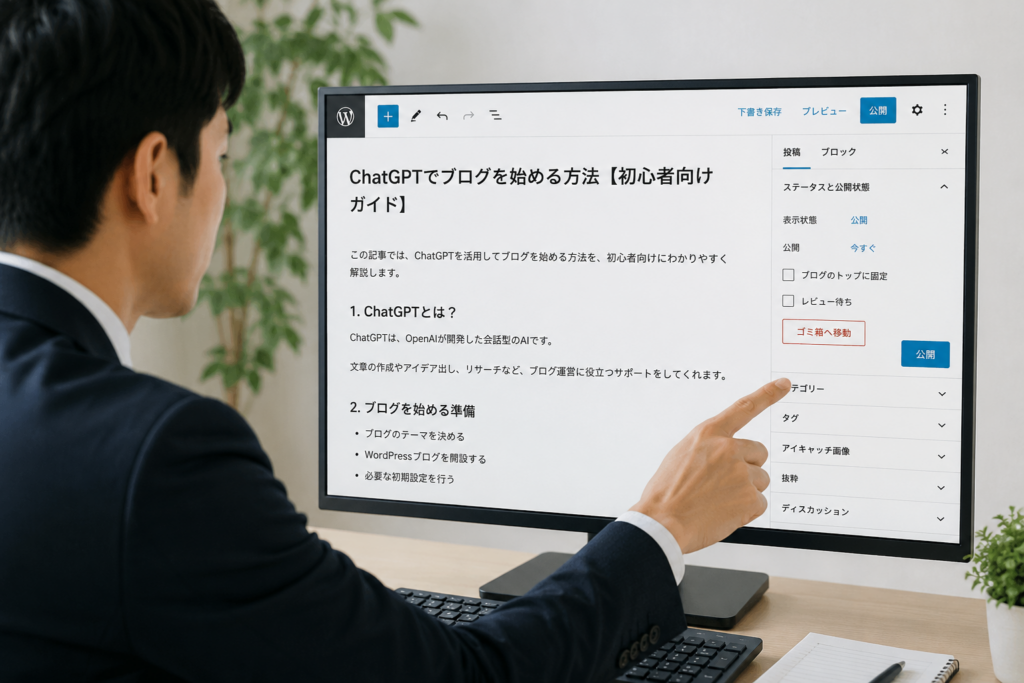
インデックスとは、GoogleがWebページを認識し、検索結果に表示できるよう登録することです。さらに仕組みを詳しく知りたい人は、インデックスの仕組みを詳しく解説した記事も参考にしてください。ただし、公開した瞬間に必ず登録されるわけではありません。まずSearch ConsoleのURL検査で現在の状態を確認し、必要な場合だけ登録リクエストを行いましょう。
Googleのクローラーと呼ばれる仕組みがWebサイトを巡回し、新しいページを発見します。
その後、ページの内容がGoogleに登録されることで、検索結果へ表示される可能性が出てきます。
つまり、
「記事を公開する」
だけではなく、
「Googleに記事を見つけてもらう」
という段階が必要です。
インデックスされていない記事は検索結果に出ない
記事がGoogleにインデックスされていなければ、そのページは通常のGoogle検索から見つけてもらえません。検索流入を狙うなら、まずインデックス状況を確認しましょう。
記事を公開したのに検索流入がまったくない場合は、まずインデックス状況を確認してみましょう。
特に新しいブログは、Googleがサイトを頻繁に巡回していないこともあります。
そのため、Search Consoleからインデックス登録をリクエストしておくと、新しいページの存在を伝えやすくなります。
ただし、申請したからといって必ずインデックスされるわけではありません。
最終的に登録するかどうかはGoogleが判断します。
Search Consoleでインデックス登録する方法
まずURL検査で登録状態を確認し、未登録なら「インデックス登録をリクエスト」を使います。
Google Search Consoleでは、URL検査からページの登録状況を確認し、必要に応じてインデックス登録をリクエストできます。
ここで覚えておきたいのは、インデックス登録のリクエストは「Googleに検索順位を上げてもらう申請」ではないということです。あくまでGoogleへページの存在を知らせ、クロールや登録を検討してもらうための手続きです。申請したからといって、すぐ検索結果に出たり、上位表示されたりするわけではありません。
そのため、申請後は何度もボタンを押すより、記事の内容を充実させたり、関連ページから内部リンクを追加したりする方が重要です。
ここまでがインデックス登録の基本です。次の手順から、実際のSearch Console操作を確認します。
操作自体は数分程度です。
STEP1 公開した記事のURLをコピーする
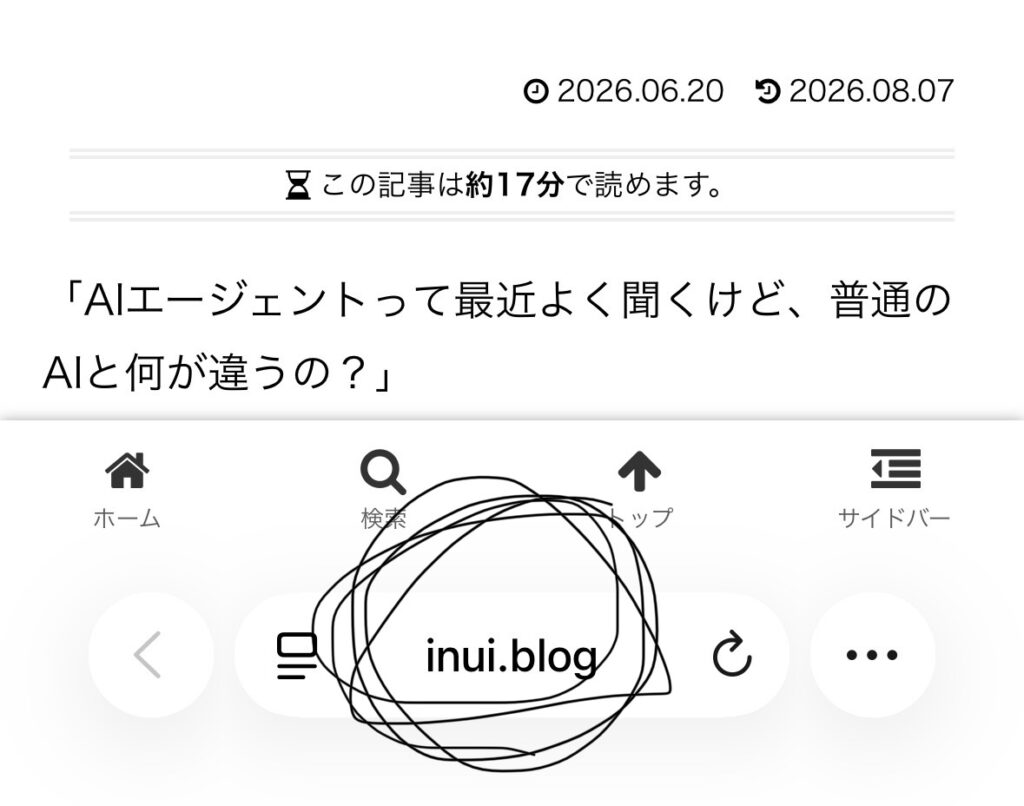
まず、WordPressで公開した記事を開きます。
ブラウザ上部(下部)に表示されているURLをコピーしてください。
例えば、https://example.com/ai-school/のような、実際に公開されている記事のURLを使います。
WordPressの編集画面ではなく、実際に公開されている記事のURLを使いましょう。
URLを間違えると別のページを検査してしまいます。公開後の記事ページを一度開き、実際のURLをコピーして使いましょう。
STEP2 Google Search Consoleを開く
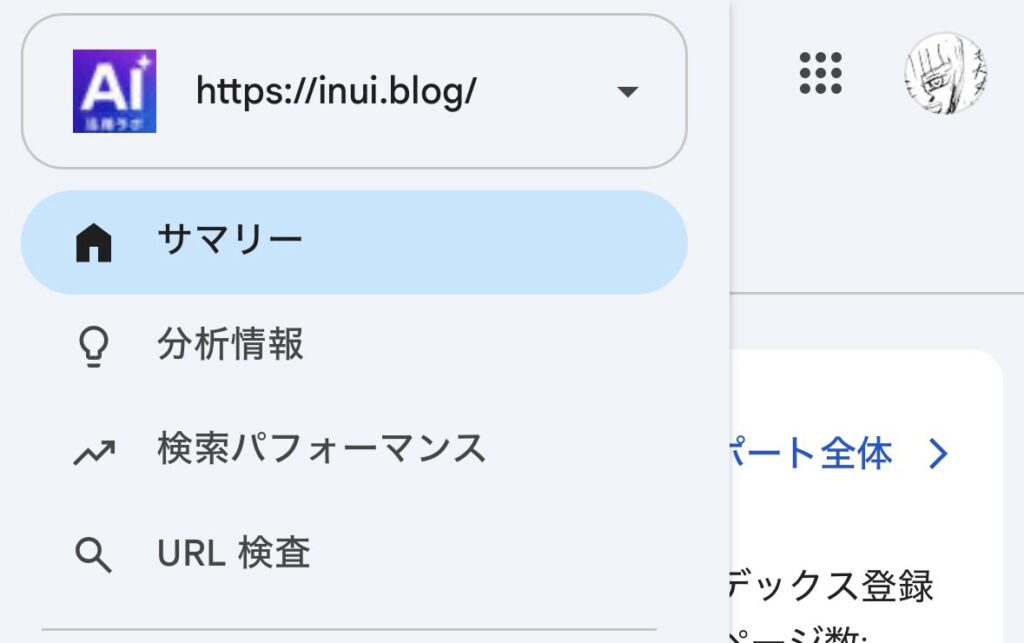
次にGoogle Search Consoleを開きます。公式のSearch Consoleから、自分のサイトが登録されているプロパティを選択してください。
自分のブログが登録されているプロパティを選択してください。
画像の左上が自分のサイトになってればおっけいです!
Search Consoleをまだ導入していない場合は、先にサイトを登録する必要があります。
Search Consoleは、Google検索での記事の表示回数やクリック数、検索順位なども確認できる無料ツールです。
ブログを運営するなら、早めに設定しておくことをおすすめします。
STEP3 上部のURL検査へ記事URLを入力する
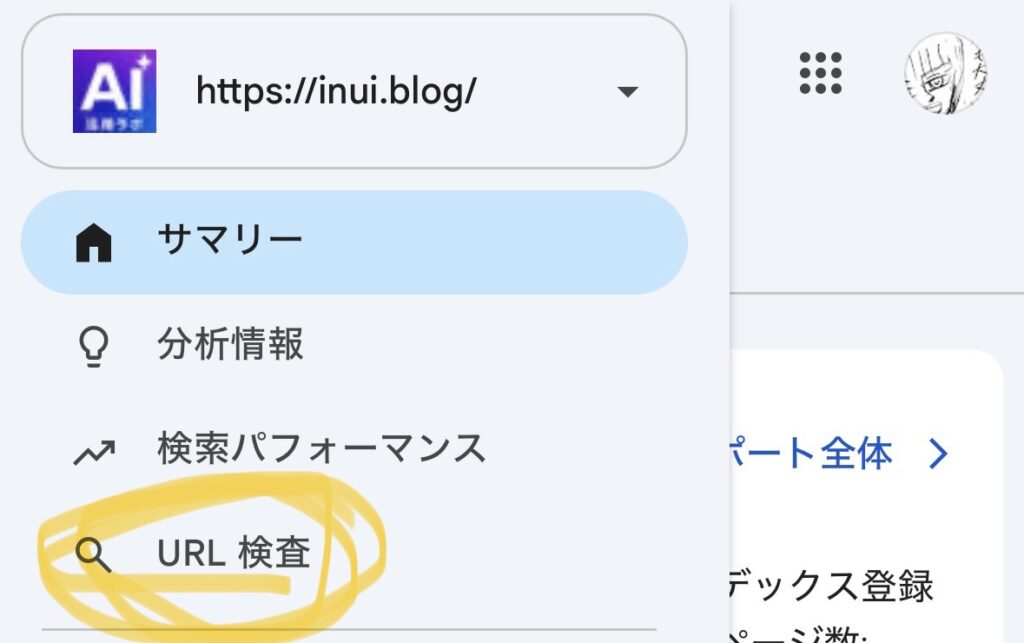
Search Consoleを開くと、画面上部にURLを入力できる欄があります。
そこへ、先ほどコピーした記事URLを貼り付けます。
URLを入力して検索すると、Googleが現在そのページをどのように認識しているか確認できます。
ここがポイント:「登録されていません」と出ても、公開直後なら珍しくありません。まず状態を確認し、必要なら登録リクエスト、その後は時間を置いて再確認しましょう。
新しく公開した記事の場合は、
「URLがGoogleに登録されていません」
と表示されることがあります。
公開直後であれば珍しいことではありません。
STEP4 「インデックス登録をリクエスト」を押す
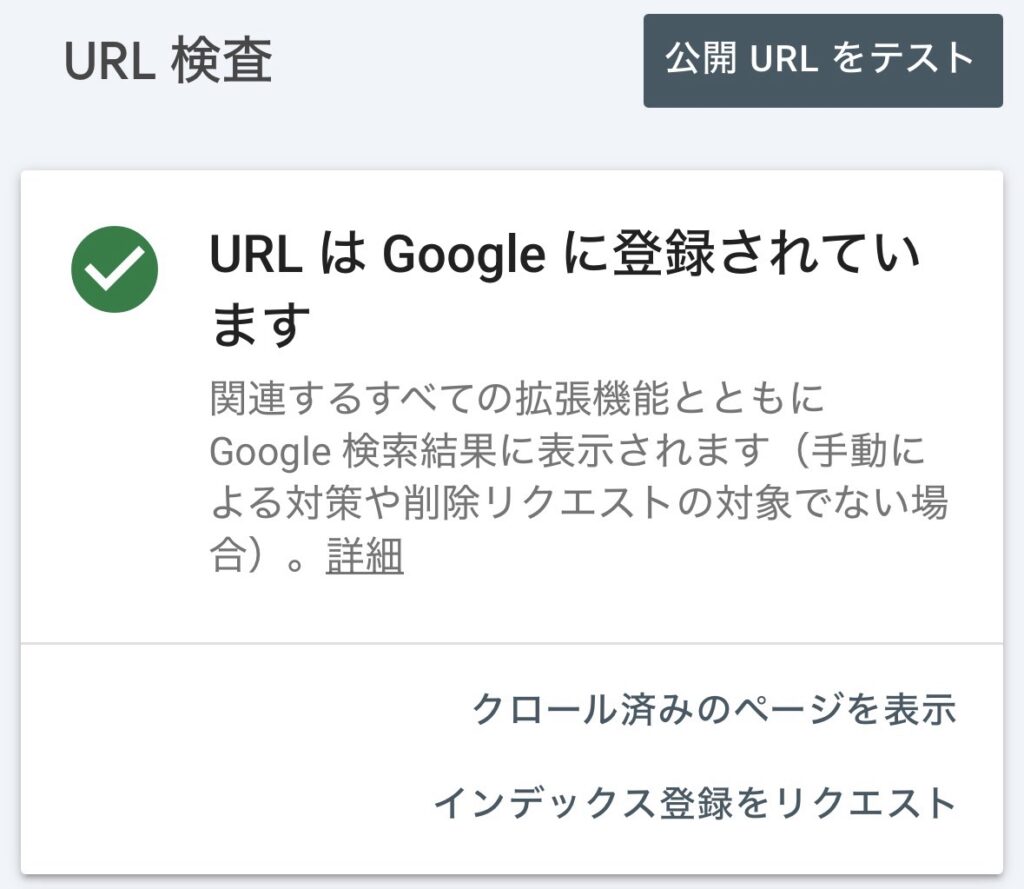
URL検査の結果画面に「インデックス登録をリクエスト」というボタンが表示されたら押します。
すると、Googleがページを確認できるかテストしたあと、インデックス登録のリクエストが送信されます。
これで基本的な作業は完了です。
何度もボタンを押す必要はありません。
一度リクエストしたら、Googleがページを確認するまで待ちましょう。
「インデックス登録をリクエスト」を押した瞬間に検索結果へ表示されるわけではありません。Googleへ「このページを確認してください」と知らせるための申請です。
インデックス登録されたか確認する方法
登録状況は、Search ConsoleのURL検査で「URLはGoogleに登録されています」と表示されるか確認できます。
リクエストを送ったあとも、実際にGoogleへ登録されたかをURL検査で確認できます。
一番分かりやすいのは、もう一度Search ConsoleのURL検査を使う方法です。
Search ConsoleのURL検査で確認する
インデックスされたページをURL検査すると、
「URLはGoogleに登録されています」
と表示されます。
この状態になれば、Googleがそのページをインデックスしています。
ただし、インデックスされたからといって、狙ったキーワードですぐ上位表示されるわけではありません。
インデックスと検索順位は別です。
まずGoogleへ登録され、その後ページ内容やサイト全体などをもとに検索順位が決まっていきます。
Google検索でも確認できる
簡単に確認したい場合は、Google検索で記事URLを検索する方法もあります。
記事タイトルをそのまま検索して、自分の記事が表示されるか確認してもよいでしょう。
ただし、検索結果だけでは正確に判断しにくい場合があります。
インデックス状況を確認するときは、Search ConsoleのURL検査を使う方が分かりやすいです。
インデックス登録をリクエストしても反映されない原因
リクエストを送っても、すぐにインデックスされるとは限りません。まず公開直後なのか、技術的な設定に問題があるのかを切り分けましょう。
Search Consoleから申請しても、すぐにインデックスされないことがあります。
申請後すぐに登録されるとは限らないため、何度もリクエストを繰り返すのではなく、時間を置いて状態を確認しましょう。
ただし、登録までの時間は一定ではなく、数日〜数週間かかる場合もあります。
公開したばかりだから
新しい記事は、Googleがまだページを確認していない可能性があります。
インデックス登録をリクエストしたあと、少し時間を置いて確認しましょう。
何度も申請を繰り返しても、必ず早くなるわけではありません。
記事の内容が薄い
内容が極端に少ない記事や、ほかのページとほとんど同じ内容の記事は、インデックスされにくい場合があります。
単に文字数を増やせばよいわけではありません。
検索した人が知りたい情報へきちんと答えているかを確認しましょう。
独自の説明や具体例を加えることも大切です。
noindexが設定されている
WordPress側でnoindexが設定されていると、そのページは検索結果への登録対象外になります。
インデックスされない場合は、記事のSEO設定やWordPress全体の検索エンジン設定も確認しましょう。
特にブログを開設したばかりのときは、検索エンジンがサイトをインデックスしない設定になっていないか確認しておくと安心です。
WordPressの設定によっては、検索エンジンからのインデックスを抑制している場合があります。設定を確認して、意図せず検索対象外になっていないかチェックしましょう。
インデックスされやすくするためにできること
登録リクエストだけに頼らず、内部リンクやサイトマップなど、Googleがページを発見しやすい状態も整えましょう。
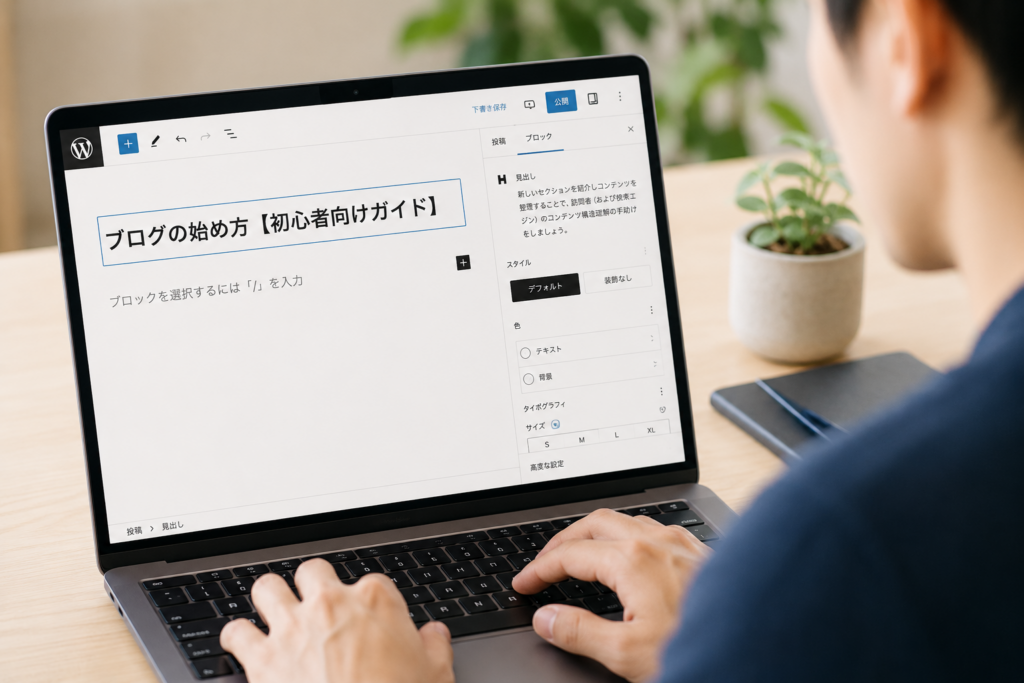
Search Consoleからリクエストを送るだけでなく、Googleが記事を見つけやすい状態を作ることも大切です。
特に新しいブログでは、サイト内のつながりが弱いと、新しい記事を見つけてもらうまで時間がかかることがあります。
関連記事から内部リンクを貼る
新しく公開した記事へ、すでにインデックスされている関連記事から内部リンクを貼りましょう。
例えば、AIスクールの記事を書いた場合は、AI学習やAI副業の記事から自然にリンクを送るイメージです。
Googleはサイト内のリンクをたどってページを見つけるため、孤立した記事よりも、ほかの記事とつながっているページの方が発見されやすくなります。
読者にとっても関連情報へ移動しやすくなるため、内部リンクはSEO対策として重要です。
XMLサイトマップを送信する
WordPressでは、サイト内のURLをGoogleへ伝えるためにXMLサイトマップを利用できます。
Search Consoleの「サイトマップ」から登録しておけば、新しい記事をGoogleが見つける手助けになります。
一度設定しておけば、記事を公開するたびに毎回サイトマップを送信する必要は基本的にありません。
ブログを始めたばかりの人は、Search Consoleの登録とあわせて確認しておきましょう。
記事を更新したら再リクエストする
大きくリライトした記事は、URL検査から再びインデックス登録をリクエストできます。
例えば、
タイトルを大きく変更した
内容を大幅に追加した
古い情報を最新情報へ修正した
といった場合です。
小さな誤字修正のたびに申請する必要はありません。
検索意図に合わせて大きく改善したタイミングで使うとよいでしょう。
インデックスされないときに確認したいポイント
登録されないときは、noindex・表示設定・canonical・重複などを順番に確認しましょう。
数日待ってもインデックスされない場合は、記事そのものだけでなく、サイト側の設定も確認しましょう。
WordPressの表示設定を確認する
WordPressには、検索エンジンからサイトを見えにくくする設定があります。
管理画面から「設定」→「表示設定」を開き、
「検索エンジンがサイトをインデックスしないようにする」
といった項目にチェックが入っていないか確認してください。
ブログ開設直後にこの設定を変更し、そのまま忘れてしまうケースもあります。
もしチェックが入っていた場合は外して保存しましょう。
canonicalやリダイレクトを確認する
記事が別URLへリダイレクトされていたり、canonicalで別ページが指定されていたりすると、そのURL自体がインデックスされないことがあります。
初心者には少し難しい部分ですが、Search Consoleで
「重複しています」
「Googleにより、ユーザーがマークしたページとは異なるページが正規ページとして選択されました」
などの表示が出る場合は確認が必要です。
同じような内容の記事を複数公開している場合も、Googleがどのページを登録するべきか判断しにくくなることがあります。
記事の内容が他ページと似すぎていないか確認する
同じサイト内に似た記事が多い場合、検索意図が重複している可能性があります。
例えば、
「AIスクールおすすめ」
「おすすめAIスクール」
「AIスクールランキング」
のように、ほぼ同じ検索意図の記事を複数作ると、内容が似やすくなります。
記事数を増やすことだけを意識するのではなく、それぞれの記事で異なる疑問へ答えることが大切です。
インデックスされない記事は、Search Consoleのボタンだけを見るのではなく、「Googleから見て登録する価値のある独立したページになっているか」も確認しましょう。
インデックスと検索順位は別物|申請後にやること
インデックスされたことと、検索上位に表示されることは別です。
インデックスされたことと、検索上位に表示されることは別です。
ここを混同しないように、次の2つを分けて考えましょう。
インデックスは、Googleの検索対象として登録されること。
検索順位は、その中でどの位置に表示されるかという話です。
例えば、記事が無事インデックスされても、最初は50位や80位付近からスタートすることもあります。
そこから記事内容や検索意図との一致、サイト内の評価などによって順位が変わっていきます。
そのため、インデックスされたあとはSearch Consoleで表示回数や検索クエリを確認していきましょう。
表示されているキーワードが分かれば、その後のリライトにも活かせます。
記事公開後にやること
公開後は「公開確認→内部リンク→URL検査→必要ならリクエスト→後日確認」の順に進めると迷いにくくなります。
記事公開後は「公開確認 → 内部リンク → URL検査 → 必要なら登録リクエスト → 後日確認」の流れにすると迷いにくくなります。
公開後は、
記事を公開する
↓
公開ページを確認する
↓
関連記事から内部リンクを貼る
↓
Search ConsoleでURL検査する
↓
インデックス登録をリクエストする
↓
数日後にSearch Consoleで確認する
という流れにします。
やること自体は多くありません。
特に重要なのは、公開した記事をそのまま放置せず、Googleが見つけやすい状態を作ることです。
インデックス登録に関するよくある質問
登録までの時間や再リクエストの考え方など、初心者が迷いやすい点を整理します。
インデックス登録には何日かかりますか?
インデックス登録にかかる日数は決まっていません。
数時間で登録される場合もあれば、数日〜数週間かかることもあります。
新しいサイトや新しい記事ほど時間がかかることもあります。
インデックス登録を何度もリクエストした方がいいですか?
基本的に何度も送る必要はありません。
一度リクエストしたら、しばらく待ちましょう。
同じURLを何度も申請しても、必ず早く登録されるわけではありません。
インデックスされれば検索1位になりますか?
なりません。
インデックスは検索結果へ表示されるためのスタート地点です。
その後、記事内容や検索意図との一致などによって順位が決まります。
新しい記事は毎回インデックス申請した方がいいですか?
新しい記事は、毎回インデックス登録をリクエストすることが必須ではありません。
Googleはリンクやサイトマップから新しい記事を見つけることもできます。
ただし、新しいブログではクロール頻度が低いこともあるため、公開後にURL検査からリクエストしておくと安心です。
リライトした記事も申請できますか?
できます。
内容を大きく変更した場合は、Search ConsoleのURL検査から再度インデックス登録をリクエストできます。
ポイント:インデックス登録はゴールではありません。登録後はSearch Consoleで表示回数・クリック・検索クエリを確認し、検索意図に合わせて記事を改善していきましょう。
まとめ
インデックス登録は、URL検査で状態を確認し、必要なときにリクエストするところから始めましょう。
結論
Google検索へ記事を表示させるには、まずページがGoogleにインデックスされる必要があります。公開後はSearch ConsoleのURL検査で状態を確認し、必要に応じて「インデックス登録をリクエスト」を使いましょう。
申請は検索順位を上げるための操作ではありません。インデックス後も、記事内容や内部リンクを改善しながら検索流入を育てていく必要があります。
手順はシンプルです。
ただし、リクエストを送れば必ずすぐインデックスされるわけではありません。
内部リンクを貼る、XMLサイトマップを設定する、記事の内容を充実させるなど、Googleがページを見つけやすい状態を作ることも大切です。
もし数日経っても登録されない場合は、noindex設定やWordPressの表示設定、記事内容の重複なども確認しましょう。
そして忘れてはいけないのが、インデックス登録はゴールではないということです。
インデックスされたあと、Search Consoleで表示回数や検索クエリを確認しながら記事を改善していくことで、検索順位アップを狙いやすくなります。
まずは記事公開後に、
URL検査 → インデックス登録をリクエスト
ここまでを習慣にしておけば十分です。
Search Consoleの基本操作や、表示回数・クリック数などの見方も押さえておくと、インデックス後の改善につなげやすくなります。
Googleサーチコンソールとは?も参考にしてください。


コメント