「記事を書いたのに、Googleで検索しても出てこない」
ブログを始めたばかりの人なら、一度はこの不安を感じると思います。
頑張って記事を書いた。
タイトルも考えた。
見出しも作った。
画像も入れた。
公開ボタンも押した。
よし、これで検索から読まれるぞ。
そう思ってGoogleで自分の記事タイトルを検索してみる。
でも、出てこない。
何回検索しても出てこない。
少し言葉を変えて検索しても出てこない。
しまいには、
「もしかして公開できてない?」
「Googleに嫌われた?」
「自分のブログ、存在してない?」
みたいな気持ちになります。
ブログ初心者あるあるです。
でも安心してください。
記事を公開した直後にGoogle検索へ表示されないのは、かなり普通です。
なぜなら、Google検索に記事が出るためには、まずGoogleに記事を見つけてもらい、内容を確認してもらい、検索結果に登録してもらう必要があるからです。
この検索結果に登録されることを、インデックスといいます。
つまり、ブログ記事は公開しただけでは、すぐ検索結果に出るとは限りません。
公開する。
Googleが見つける。
Googleがクロールする。
Googleが内容を判断する。
インデックスされる。
検索結果に表示される可能性が出る。
この流れがあります。
ここで大事なのが、Google Search Consoleです。
Google Search Consoleを使うと、自分の記事URLをGoogleに伝えたり、インデックス状況を確認したりできます。
特に新しく公開した記事は、Search ConsoleのURL検査から「インデックス登録をリクエスト」することで、Googleにページの確認を促すことができます。
Google公式でも、個別URLの再クロールを依頼する場合はSearch ConsoleのURL検査ツールを使うと案内されています。ただし、同じURLを何度もリクエストしてもクロールが早くなるわけではなく、送信には上限もあります。(Google for Developers)
この記事では、
Googleにインデックスさせるとは何か。
Search Consoleで記事URLを検査する方法。
インデックス登録をリクエストする手順。
インデックスされない原因。
ブログ初心者がやるべき対策。
まで、初心者向けに分かりやすく解説します。
「記事を書いたのに検索に出ない」
「Search Consoleの使い方がよく分からない」
「インデックス登録って何をすればいいの?」
そんな人は、ぜひ参考にしてください。
- Googleにインデックスさせるとは?
- インデックスと検索順位は別物
- Googleが記事を見つける仕組み
- URL検査とは?
- インデックス登録をリクエストとは?
- この記事で解説すること
- Search Consoleでインデックス登録をリクエストする手順
- インデックスされないときの主な原因
- インデックスされやすい記事にするコツ
- Search Consoleで見るべき数字
- インデックス後にやるべきこと
- ブログ初心者がやりがちな間違い
- Googleにインデックスされないときの具体的な対策
- インデックス対策に使えるチェックリスト
- ChatGPTで使えるインデックス対策プロンプト
- Googleにインデックスさせるための内部リンク例
- この記事から入れる内部リンク候補
- インデックス対策は毎回の型にする
- よくある質問
- まとめ
- 関連記事
- 次に読むおすすめ記事
Googleにインデックスさせるとは?
Googleにインデックスさせるとは、簡単にいうと、
自分のWebページをGoogleの検索データベースに登録してもらうこと
です。
Google検索に表示されるページは、Googleがあらかじめ見つけて、内容を確認し、検索結果に出せる状態にしたページです。
この登録された状態を「インデックスされている」といいます。
逆に、インデックスされていないページは、基本的にGoogle検索から見つけてもらいにくいです。
たとえば、あなたがブログ記事を書いたとします。
記事タイトルは、
「ChatGPTを副業に活用する方法」
だとします。
でも、その記事がGoogleにインデックスされていなければ、読者がGoogleで検索しても、その記事は表示されません。
どれだけ良い記事でも、Googleに登録されていなければ検索流入は期待しにくいです。
これは、かなりもったいない状態です。
ブログで検索流入を増やしたいなら、まず記事がGoogleにインデックスされる必要があります。
インデックスと検索順位は別物
ここで初心者が勘違いしやすいポイントがあります。
それは、
インデックスされたからといって、すぐ上位表示されるわけではない
ということです。
インデックスとは、あくまでGoogleの検索データベースに登録されることです。
検索順位が上がることとは別です。
たとえるなら、インデックスは「大会にエントリーすること」です。
検索順位は「大会で何位になるか」です。
まずエントリーしなければ試合に出られません。
でも、エントリーしただけで優勝できるわけではありません。
ブログ記事も同じです。
Googleにインデックスされる。
そこから記事内容、検索意図との一致、サイト全体の評価、内部リンク、専門性、読みやすさなどをもとに順位が決まっていきます。
つまり、順番としてはこうです。
記事を公開する。
Googleに見つけてもらう。
インデックスされる。
検索結果に表示される可能性が出る。
表示回数が増える。
クリックされる。
順位改善やリライトを行う。
この流れです。
だから、まずはインデックス。
その次に検索順位。
さらにその次にクリック率や収益化です。
ブログ初心者は、いきなり収益や上位表示だけを見るとしんどくなります。
まずは「記事がGoogleに認識されているか」を確認するところから始めましょう。
Googleが記事を見つける仕組み
Googleは、Web上のページを自動で巡回しています。
この巡回のことをクロールといいます。
GoogleのクローラーがWebページを見つけ、内容を確認し、検索結果に登録するかどうかを判断します。
Google Search Centralでも、クロールとインデックスはGoogle検索でサイトが表示されるための基本的な仕組みとして説明されています。(Google for Developers)
ただし、Googleは世界中のすべてのページを常に一瞬で確認しているわけではありません。
新しいサイト。
新しい記事。
内部リンクが少ないページ。
外部からリンクされていないページ。
サイトマップに載っていないページ。
こうしたページは、見つかるまで時間がかかることがあります。
特に新しいブログでは、Googleがまだサイト全体を頻繁に見に来てくれない場合があります。
そのため、記事を公開してもすぐ検索結果に出ないことは普通にあります。
ここで役立つのが、Search Consoleです。
Search Consoleを使うことで、
「このURLを確認してください」
とGoogleに伝えることができます。
もちろん、リクエストしたからといって必ずすぐインデックスされるわけではありません。
でも、何もしないよりは、Googleに記事の存在を伝えやすくなります。
Search Consoleとは?
Search Consoleとは、Googleが無料で提供しているサイト管理者向けツールです。
自分のサイトがGoogle検索でどのように見られているかを確認できます。
具体的には、
どんな検索キーワードで表示されたか。
クリック数はどれくらいか。
表示回数はどれくらいか。
どのページがインデックスされているか。
インデックスされていないページはどれか。
サイトマップが送信されているか。
ページに問題がないか。
こうした情報を確認できます。
ブログ運営をするなら、Search Consoleはかなり重要です。
アクセス解析ツールというとGoogle Analyticsを思い浮かべる人もいます。
Google Analyticsは、サイトに来た後の行動を見るツールです。
一方で、Search Consoleは、検索結果に出る前後の状況を見るツールです。
ブログ初心者がまず見るべきなのは、Search Consoleです。
なぜなら、最初の段階では、
記事がGoogleに見つかっているか。
検索結果に表示されているか。
どんなキーワードで表示されているか。
ここが重要だからです。
Search Consoleでできること
Search Consoleでは、インデックス確認だけでなく、ブログ改善に役立つ情報をたくさん見られます。
例えば、検索パフォーマンスでは、
クリック数。
表示回数。
平均CTR。
平均掲載順位。
検索クエリ。
表示されたページ。
などを確認できます。
これを見ると、
「この記事はどんなキーワードで表示されているのか」
「どの記事がクリックされているのか」
「表示はあるのにクリックされていない記事はどれか」
が分かります。
ブログ運営では、この情報がかなり大事です。
たとえば、ある記事が「Gamma プレゼン資料」で表示されているなら、その記事タイトルや本文を「プレゼン資料」に寄せてリライトできます。
ある記事が「プロンプトエンジニアリングとは」で表示されているなら、プロンプトエンジニアリングの基本説明や具体例を増やせます。
つまり、Search Consoleは、
Googleが自分のサイトをどう見ているかを教えてくれるヒント集
のようなものです。
ブログ初心者ほど、なんとなく記事を増やすだけではなく、Search Consoleを見ながら改善することが大切です。
URL検査とは?
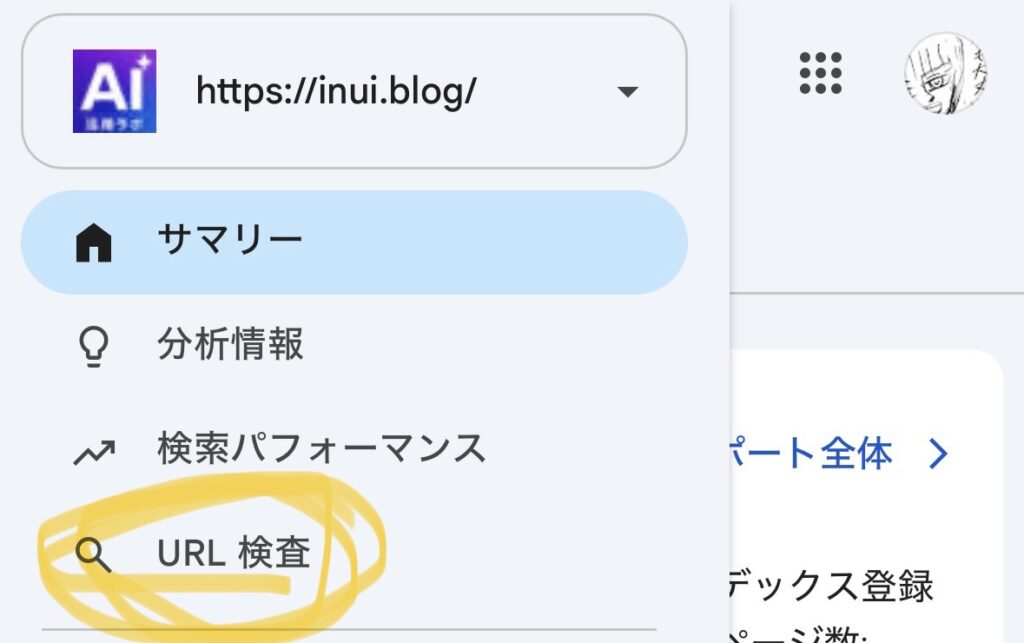
URL検査とは、Search Consoleにある機能の一つです。
特定のページURLを入力すると、そのページがGoogleにインデックスされているか、クロールできる状態か、問題がないかを確認できます。
Google公式ヘルプでも、URL検査ツールは特定ページについてGoogleが把握している情報を表示し、ライブURLをテストできる機能として説明されています。(Google ヘルプ)
たとえば、新しい記事を公開した後に、その記事URLをSearch ConsoleのURL検査へ入力します。
すると、
URLはGoogleに登録されています。
URLがGoogleに登録されていません。
クロール済み、インデックス未登録。
検出、インデックス未登録。
ページにリダイレクトがあります。
noindexタグによって除外されました。
このような状態を確認できます。
初心者にとっては、少し難しい言葉が多いかもしれません。
でも最初は、
Googleに登録されているかどうか
だけ見れば大丈夫です。
登録されていなければ、インデックス登録をリクエストする。
登録されていれば、次は検索パフォーマンスを見る。
この流れで進めましょう。
インデックス登録をリクエストとは?
インデックス登録をリクエストとは、Search ConsoleのURL検査からGoogleへ、
「このページを確認してください」
と依頼する機能です。
新しい記事を公開したとき。
記事を大きくリライトしたとき。
タイトルを変更したとき。
重要な内容を追加したとき。
こうした場合に使います。
ただし、リクエストしたからといって必ずすぐ検索結果に表示されるわけではありません。
Googleはリクエストを受けたあと、ページをクロールし、インデックスするかどうかを判断します。
また、同じURLに対して何度もリクエストしても、クロールが早くなるわけではありません。Google公式ドキュメントでも、同じURLに複数回リクエストしても早くクロールされるわけではないと説明されています。(Google for Developers)
つまり、インデックス登録リクエストは大事ですが、連打するものではありません。
記事公開後に1回。
大きくリライトした後に1回。
このくらいで十分です。
Googleにインデックスさせる基本の流れ
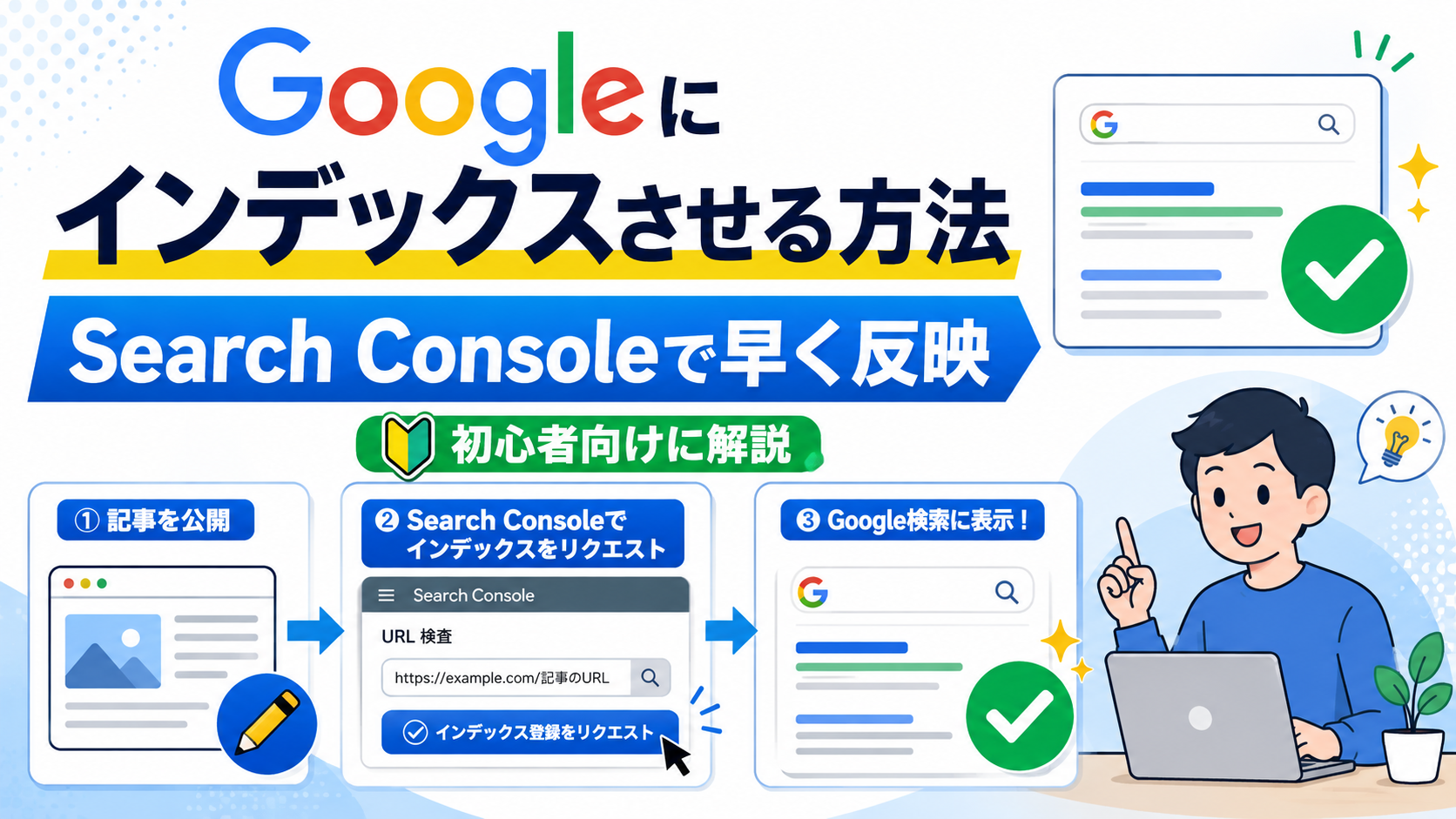
Googleに記事をインデックスさせたい場合、基本の流れは次のようになります。
まず、記事を公開します。
次に、記事URLをコピーします。
Search Consoleを開きます。
上部のURL検査に記事URLを貼ります。
URLの状態を確認します。
まだ登録されていなければ、インデックス登録をリクエストします。
その後、数日おいてSearch Consoleで状態を確認します。
この流れです。
初心者の場合、記事公開後すぐにGoogle検索で出てこないと不安になります。
でも、検索結果に出るまでには時間がかかることがあります。
焦って何度も記事を書き直すより、まずはSearch Consoleで状態を確認しましょう。
インデックスを早めるために大切な考え方
インデックスを早めたいなら、Search Consoleでリクエストするだけではなく、サイト全体の見つけやすさも整える必要があります。
Googleはページ単体だけでなく、サイト全体の構造も見ています。
新しい記事が内部リンクでつながっているか。
サイトマップに含まれているか。
カテゴリが整理されているか。
似た内容の記事ばかりではないか。
ページが正常に表示されるか。
スマホで読みやすいか。
こうした部分も重要です。
特にブログ初心者が見落としやすいのが、内部リンクです。
記事を公開しただけで、どこからもリンクされていないページは、Googleにも読者にも見つけてもらいにくくなります。
たとえば、プロンプトエンジニアリングの記事を書いたなら、ChatGPTの記事やプロンプトテンプレートの記事から内部リンクを入れる。
Gammaの記事を書いたなら、AIツール比較やChatGPTの記事から内部リンクを入れる。
こうしたつながりを作ることで、Googleがページを見つけやすくなります。
インデックスは、Search Consoleだけで完結するものではありません。
記事公開。
URL検査。
内部リンク。
サイトマップ。
記事品質。
このセットで考えることが大切です。
まず確認すべきこと
Googleにインデックスさせたいとき、初心者がまず確認すべきことは3つです。
1つ目は、記事が公開状態になっているか。
下書きのままではGoogleに見てもらえません。
2つ目は、URLが正しいか。
スマホでコピーするときに、管理画面のURLやプレビューURLをコピーしてしまうことがあります。
検索に出したい本番公開URLを使いましょう。
3つ目は、noindex設定になっていないか。
noindexとは、Googleに「このページを検索結果に出さないでください」と伝える設定です。
意図せずnoindexになっていると、どれだけリクエストしてもインデックスされにくくなります。
WordPressの場合、SEOプラグインや表示設定でnoindexになっていないか確認しましょう。
この3つを確認したうえで、Search ConsoleのURL検査を使うのがおすすめです。
記事をGoogleにインデックスさせるには、Search ConsoleでURL検査を行うだけでなく、サイト全体の構造も整えておくことが大切です。
カテゴリが整理されているか、関連記事同士が内部リンクでつながっているか、スマホで読みやすいかなども、ブログ運営では重要になります。
WordPressで記事を積み上げていくなら、テーマ選びもサイト設計の一部です。
GOLD MEDIAのようなメディア向けテーマを使うことで、記事数が増えた後の管理や収益導線を整えやすくなる場合があります。
Googleにインデックスされるまでの時間
「インデックス登録をリクエストしたら、どれくらいで検索に出るの?」
これは多くの人が気になるところです。
正直、明確に何時間、何日と決まっているわけではありません。
数時間で反映されることもあれば、数日かかることもあります。
新しいサイトや評価がまだ弱いサイトでは、さらに時間がかかることもあります。
ここで焦って、
タイトルを何度も変える。
本文を何度も大きく変える。
URLを変える。
同じURLを何回もリクエストする。
こうしたことをやりすぎると、逆に管理が混乱します。
まずは記事公開後にURL検査を行い、インデックス登録をリクエストする。
その後、数日待つ。
Search Consoleのページインデックスや検索パフォーマンスを見る。
この流れで十分です。
ブログは、公開してすぐ結果が出るものではありません。
特に検索流入は、少し遅れて反応が出ることが多いです。
Googleにインデックスさせることがゴールではない
ここも大切です。
Googleにインデックスされることは大事ですが、それ自体がゴールではありません。
インデックスされた後に、検索結果で表示されるか。
表示されたときにクリックされるか。
読者が記事を読んで満足するか。
関連記事へ進むか。
収益記事へ流れるか。
ここまで考える必要があります。
インデックスは、検索流入のスタート地点です。
ブログ運営で成果を出すには、インデックスされた後の改善が大事です。
Search Consoleで表示回数が出たら、検索クエリを確認する。
表示はあるのにクリックされないなら、タイトルを見直す。
クリックされた記事は、本文を厚くする。
関連する記事へ内部リンクを入れる。
収益記事へ自然に流す。
このような改善を続けることで、ブログは少しずつ育っていきます。
この記事で解説すること
ここから先では、さらに具体的に、
Search ConsoleでURL検査をする手順。
インデックス登録をリクエストする流れ。
インデックスされない原因。
ブログ初心者がやるべき対策。
インデックス後に見るべきSearch Consoleの数字。
内部リンクやサイトマップの重要性。
まで解説していきます。
「記事を書いたのに検索に出ない」
という不安を減らすには、仕組みを知ることが大切です。
仕組みが分かると、焦らなくなります。
焦らなくなると、やるべき作業に集中できます。
ブログで大事なのは、毎日不安になることではありません。
公開する。
確認する。
改善する。
これを淡々と続けることです。
Googleにインデックスさせる方法を理解して、記事を検索結果に届ける第一歩を作っていきましょう。
Search Consoleでインデックス登録をリクエストする手順
ここからは、実際にSearch Consoleを使って、Googleにインデックス登録をリクエストする手順を解説します。
難しそうに見えるかもしれませんが、やること自体はかなりシンプルです。
ブログ初心者でも、一度やれば流れはつかめます。
最初は画面の言葉が少し難しく感じると思います。
「URL検査」
「インデックス登録」
「クロール」
「カバレッジ」
「検出」
こういう言葉が出てくると、急に専門家向けに見えます。
でも、最初から全部理解しなくて大丈夫です。
まずは、
記事を公開したらURLをSearch Consoleに入れて確認する
これだけ覚えればOKです。
手順1:記事を公開する
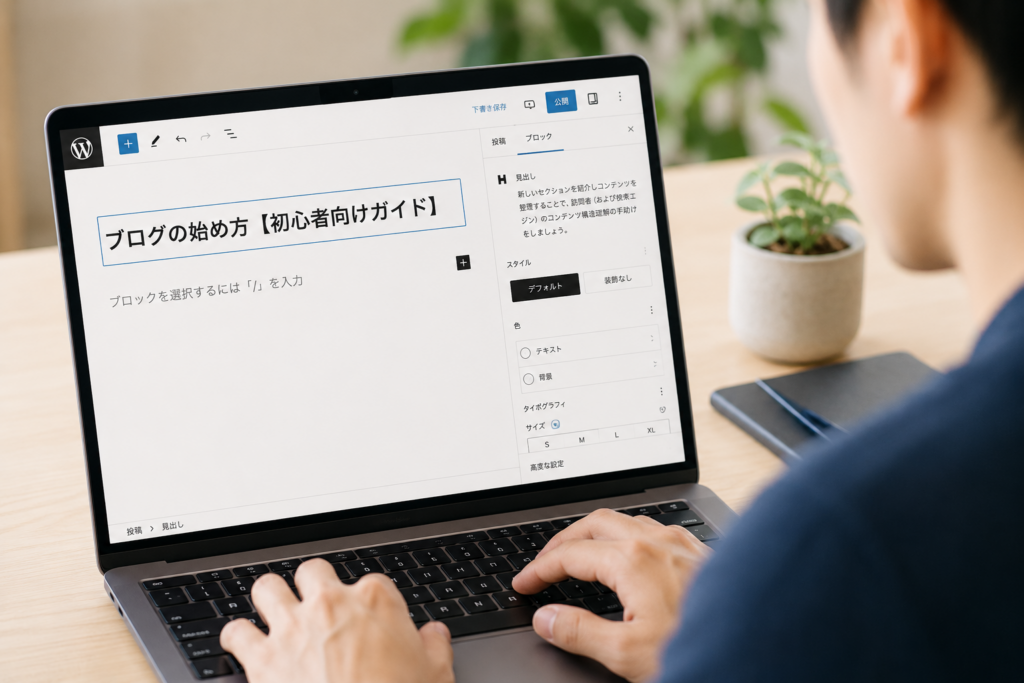
まずは、WordPressなどで記事を公開します。
ここで大事なのは、下書きではなく、きちんと公開状態にすることです。
下書きのままでは、Googleは基本的にその記事を見ることができません。
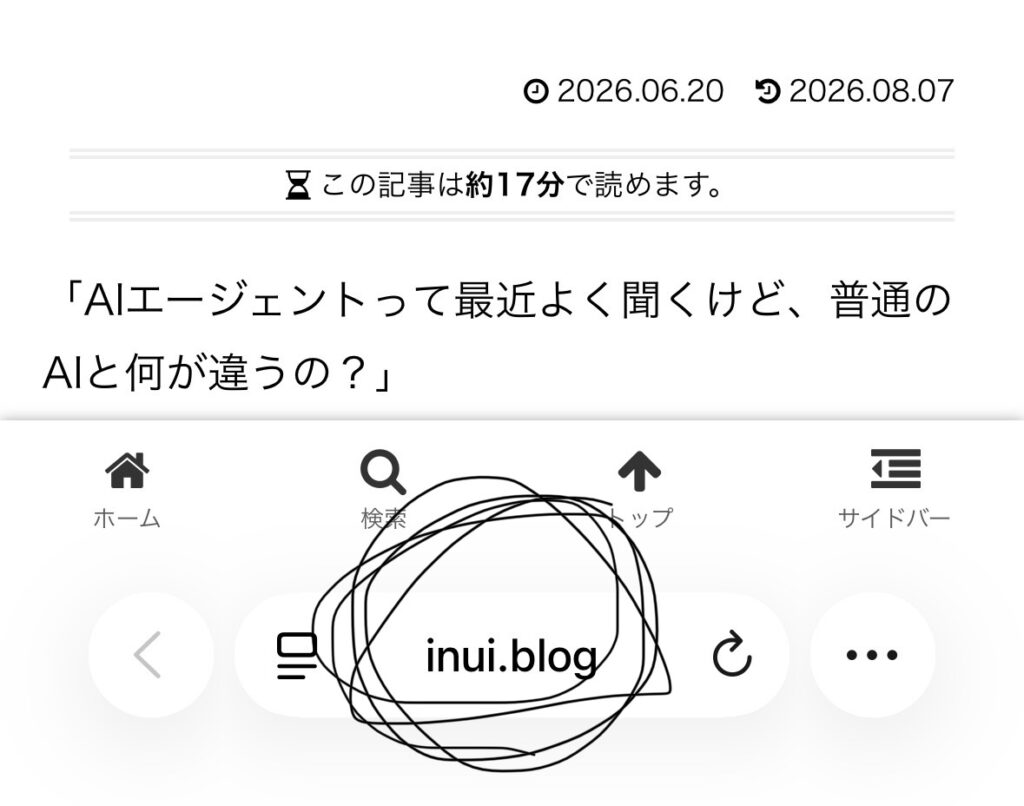
また、公開直後に記事URLをコピーするときは、管理画面のURLではなく、読者が見る本番URLをコピーしましょう。
WordPressアプリを使っている場合、プレビューURLや編集画面のURLをコピーしてしまうことがあります。
Search Consoleに入れるのは、実際にブラウザで開ける公開URLです。
たとえば、
のようなURLです。
スマホで確認するなら、一度SafariやChromeで記事を開いて、そのURLをコピーすると安心です。
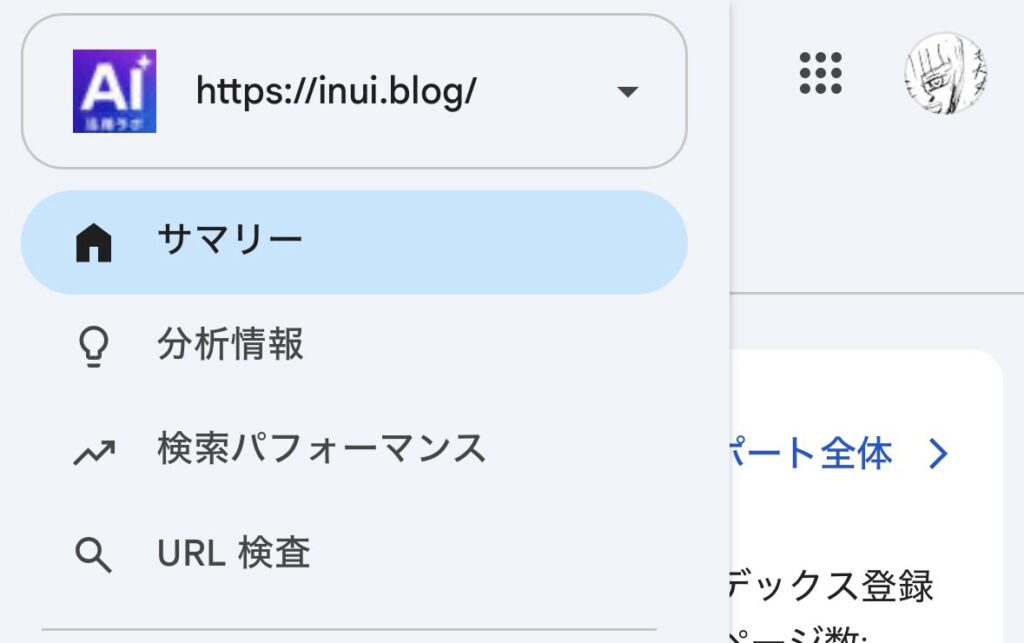
手順2:Search Consoleを開く
次に、Google Search Consoleを開きます。
スマホでも操作できますが、画面が少し狭いので、最初は迷いやすいかもしれません。
それでも、URL検査だけならスマホでも十分できます。
Search Consoleを開いたら、自分のサイトが選ばれているか確認します。
複数サイトを登録している場合、別のサイトを見ていることがあります。
ここを間違えると、
「URLがこのプロパティ内にありません」
のような表示が出ることがあります。
これは記事が悪いのではなく、見ているサイト設定が違うだけの場合もあります。
まずは、自分のブログのドメインが選ばれているか確認しましょう。
手順3:URL検査に記事URLを貼る
Search Consoleの上部には、URLを入力できる検索窓があります。
ここに、公開した記事URLを貼り付けます。
スマホの場合、上部の検索アイコンやURL検査欄から入力できます。
URLを貼ったら、Enterや検索を押します。
すると、GoogleがそのURLについて知っている情報を確認してくれます。
最初は少し時間がかかることがあります。
ここで出る表示は、主に次のようなものです。
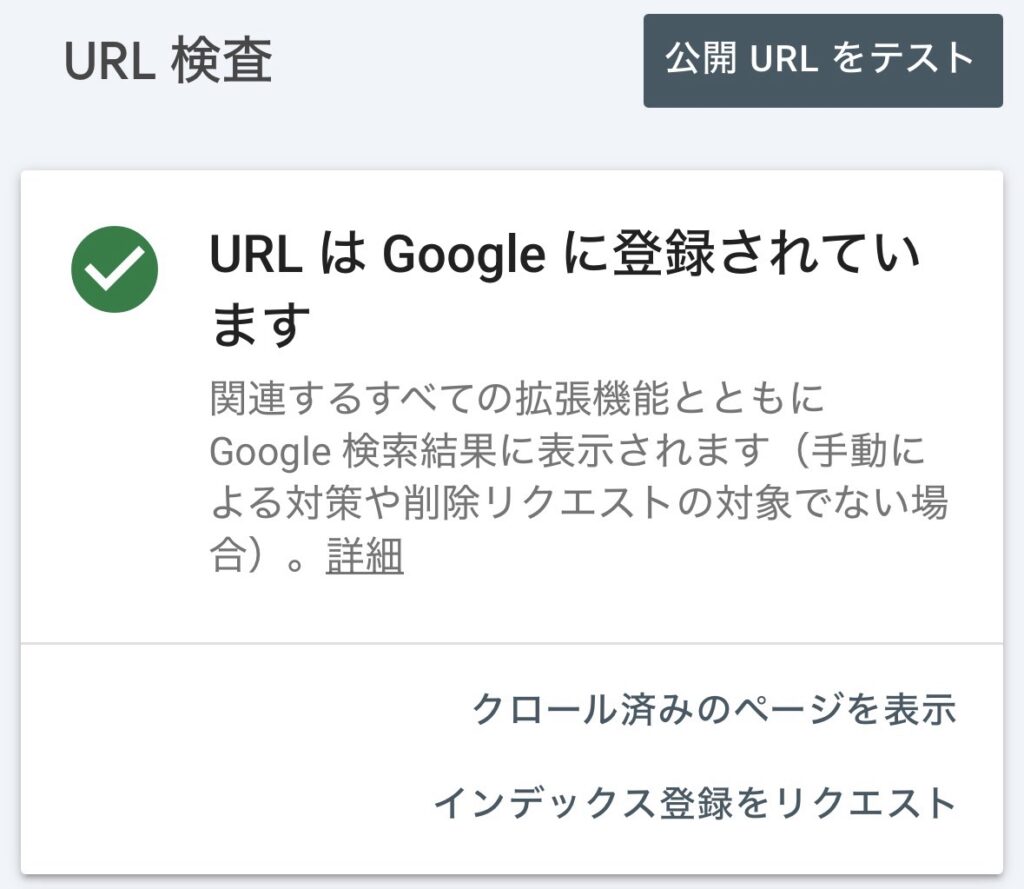
「URLはGoogleに登録されています」
これは、その記事がすでにGoogleにインデックスされている状態です。
つまり、Googleがそのページを認識していて、検索結果に表示できる可能性があるということです。
ただし、ここで勘違いしてはいけません。
Googleに登録されているからといって、必ず検索上位に出るわけではありません。
インデックスは、あくまでスタートラインです。
検索順位を上げるには、記事内容、検索意図、内部リンク、サイト全体の評価などが関係します。
「URLがGoogleに登録されていません」
これは、まだそのURLがGoogleにインデックスされていない状態です。
新しく公開した記事なら、この表示が出ても珍しくありません。
この場合は、インデックス登録をリクエストします。
ただし、リクエストしても即時反映されるとは限りません。
Googleがページを確認し、インデックスするかどうかを判断します。
「検出 – インデックス未登録」
これは、Googleがページの存在は知っているけれど、まだクロールやインデックスが完了していない状態です。
簡単にいうと、
「URLは見つけたけど、まだ検索結果に登録していない」
という状態です。
新しいブログや記事数が多いサイトでは、この状態になることがあります。
この場合も、焦らずに待つことが大切です。
内部リンクを入れたり、サイトマップを確認したりすると改善につながることがあります。
「クロール済み – インデックス未登録」
これは、Googleがページを見に来たけれど、検索結果に登録しなかった状態です。
初心者にとっては少し不安な表示です。
ただ、これが出たからといって必ず悪いわけではありません。
Googleが一時的にインデックスしなかっただけの場合もあります。
ただし、何度もこの状態になる場合は、記事内容が薄い、似た記事が多い、内部リンクが弱い、品質評価が低いなどの可能性もあります。
この場合は、記事を見直す必要があります。
手順4:インデックス登録をリクエストする
URL検査の結果、まだGoogleに登録されていない場合は、
インデックス登録をリクエスト
を押します。
すると、Googleに対して、
「このURLを確認してください」
と依頼できます。
ここで注意したいのは、リクエストはあくまで依頼であって、命令ではないことです。
リクエストしたからといって、必ずすぐインデックスされるわけではありません。
Googleがページを確認し、検索結果に登録する価値があると判断すればインデックスされます。
逆に、ページに問題がある場合や、内容が薄い場合、似た記事が多い場合などは、インデックスされにくいこともあります。
手順5:数日待って確認する
インデックス登録をリクエストしたら、すぐ何度も確認したくなります。
気持ちはかなり分かります。
でも、ここで何度もリクエストする必要はありません。
同じURLに何度もリクエストしても、基本的に早くなるわけではありません。
記事公開後に1回。
大きくリライトした後に1回。
それで十分です。
リクエスト後は、数時間から数日待ってから再確認しましょう。
新しいブログの場合は、少し時間がかかることもあります。
特にサイト全体の評価がまだ弱い時期は、Googleの反応もゆっくりです。
これは普通です。
焦って全部の記事を何度もいじるより、記事を増やしながら内部リンクを整え、Search Consoleで少しずつ反応を見る方が大事です。
インデックスされないときの主な原因
ここからは、インデックス登録をリクエストしても、なかなか登録されないときの原因を解説します。
ブログ初心者は、
「Search Consoleでリクエストしたのに、なんで登録されないの?」
と不安になりやすいです。
でも、インデックスされない原因はいくつかあります。
原因を知っておくと、むやみに焦らずに対策できます。
原因1:記事が公開直後でまだ時間が経っていない
一番多いのはこれです。
公開してすぐ検索結果に出ないのは普通です。
特に新しいブログでは、Googleがまだ頻繁に見に来てくれない場合があります。
記事を公開して、Search Consoleでリクエストしたら、まずは少し待ちましょう。
公開から数時間で判断するのは早すぎます。
まずは1日から数日ほど様子を見ても大丈夫です。
原因2:記事の内容が薄い
記事内容が薄い場合、Googleがインデックスを見送ることがあります。
たとえば、
文字数がかなり少ない。
他の記事とほぼ同じ内容。
検索した人の疑問に答えきれていない。
具体例が少ない。
独自性が弱い。
こうした記事は、インデックスされにくくなる可能性があります。
もちろん、文字数だけがすべてではありません。
でも、初心者向けの記事なら、検索意図にしっかり答えるだけの情報量は必要です。
読者が知りたいことに答えられているか。
具体例があるか。
手順が分かりやすいか。
FAQがあるか。
関連記事への導線があるか。
このあたりを見直しましょう。
原因3:似たような記事が多い
サイト内に似た記事が多すぎると、Googleがどの記事を評価すればよいか判断しにくくなることがあります。
たとえば、
「AI自動化とは」
「AI業務自動化とは」
「AIワークフローとは」
「AI業務効率化とは」
このように近いテーマの記事が多い場合、それぞれの役割が曖昧になりやすいです。
もちろん、関連記事を増やすこと自体は悪くありません。
でも、記事ごとの検索意図を分けることが大切です。
同じような説明を何度も繰り返すだけでは、サイト全体の評価が伸びにくくなる可能性があります。
対策としては、
記事ごとの役割を決める。
内部リンクで親子関係を作る。
似すぎている記事は統合する。
それぞれ違う検索キーワードを狙う。
このあたりが有効です。
原因4:内部リンクが少ない
記事を公開しただけで、どこからもリンクされていない場合、Googleにも読者にも見つけてもらいにくくなります。
これを孤立記事に近い状態と考えると分かりやすいです。
たとえば、新しく「Googleにインデックスさせる方法」の記事を書いたなら、
ブログ初心者向け記事。
SEO初心者記事。
Search Console記事。
記事公開後のチェックリスト記事。
こうした関連ページからリンクを送ると自然です。
内部リンクは、読者のためにもGoogleのためにも大切です。
読者にとっては、次に読む記事が分かりやすくなります。
Googleにとっては、記事同士の関係性が理解しやすくなります。
インデックスを早めたいなら、新規記事を公開したあと、関連する既存記事から最低でも2〜3本は内部リンクを入れるのがおすすめです。
原因5:noindex設定になっている
noindexとは、Googleに対して、
「このページを検索結果に出さないでください」
と伝える設定です。
意図的に使うこともありますが、初心者の場合、知らないうちに設定されていることがあります。
WordPressのSEOプラグイン。
テーマ設定。
表示設定。
個別記事のSEO設定。
こうした場所でnoindexになっていると、インデックスされません。
Search ConsoleでURL検査をしたときに、noindexが原因で除外されている場合は、設定を見直す必要があります。
記事を検索に出したいなら、noindexは外しましょう。
原因6:サイトマップに含まれていない
サイトマップとは、サイト内のページ一覧をGoogleに伝えるためのファイルです。
WordPressでは、SEOプラグインやWordPress標準機能でサイトマップが作られることが多いです。
サイトマップが正しく送信されていると、Googleがページを見つけやすくなります。
ただし、サイトマップに入っていない記事や、サイトマップ自体がSearch Consoleに送信されていない場合は、発見が遅れることがあります。
Search Consoleの「サイトマップ」から、サイトマップが送信されているか確認しておきましょう。
原因7:ページにエラーがある
記事ページが正常に表示されない場合も、インデックスされにくくなります。
たとえば、
404エラーになっている。
リダイレクトがおかしい。
表示が極端に遅い。
スマホで読みにくい。
本文が崩れている。
ログインしないと見られない。
こうした場合、Googleがページを正しく確認できないことがあります。
Search ConsoleのURL検査でライブURLをテストすると、Googleがそのページを取得できるか確認できます。
インデックスされやすい記事にするコツ
インデックス登録をリクエストするだけではなく、記事自体をGoogleに見つけてもらいやすく、評価されやすい状態にしておくことも大切です。
ここでは、初心者でもできる対策を紹介します。
1. タイトルを検索キーワードに合わせる
記事タイトルはかなり重要です。
読者にもGoogleにも、その記事が何について書かれているのかを伝える役割があります。
たとえば、
「記事が出てこないときの対処法」
よりも、
「Googleにインデックスさせる方法|Search Consoleで記事を検索結果に反映させる手順」
の方が、検索意図がはっきりします。
狙いたいキーワードがあるなら、タイトルに自然に含めましょう。
今回なら、
Googleにインデックスさせる方法。
Search Console。
記事。
検索結果。
反映。
このあたりが重要です。
2. 冒頭で読者の悩みに答える
記事の冒頭では、読者が抱えている悩みにすぐ触れましょう。
「記事を書いたのにGoogleに出てこない」
「Search Consoleで何をすればいいか分からない」
「インデックス登録って何?」
こうした悩みを冒頭に入れることで、読者は
「この記事は自分のための記事だ」
と感じやすくなります。
Google検索から来る読者は、答えを探しています。
最初に関係ない話が長すぎると、離脱される可能性があります。
体験談風の導入は良いですが、悩みと結論には早めに触れるのがおすすめです。
3. 手順を具体的に書く
「Search Consoleを使いましょう」
だけでは不十分です。
初心者は、そのSearch Consoleで何を押せばいいのかが分かりません。
だから、
記事URLをコピーする。
Search Consoleを開く。
URL検査に貼る。
結果を見る。
登録されていなければリクエストする。
数日後に確認する。
このように、具体的な流れを書きましょう。
スマホで操作している読者も多いので、スマホ前提の説明を入れると親切です。
4. よくある表示の意味を説明する
Search Consoleには、初心者には分かりにくい表示がたくさん出ます。
URLはGoogleに登録されています。
URLがGoogleに登録されていません。
検出 – インデックス未登録。
クロール済み – インデックス未登録。
noindexタグによって除外されました。
こうした表示の意味を説明しておくと、読者の不安を減らせます。
特に、
「検出 – インデックス未登録」
「クロール済み – インデックス未登録」
この2つは初心者が不安になりやすいです。
記事内で分かりやすく説明しておくと、検索ニーズにも合いやすくなります。
5. 内部リンクを入れる
新しい記事を書いたら、関連する既存記事からリンクを入れましょう。
インデックス系の記事なら、次のような記事と相性が良いです。
SEO初心者向けの記事。
ブログ始め方の記事。
Search Consoleの使い方の記事。
記事公開後のチェックリスト記事。
リライト方法の記事。
AIブログ運営の記事。
また、この記事からも関連ページへリンクを入れましょう。
内部リンクは、読者の回遊率を上げるだけでなく、Googleがサイト構造を理解する助けにもなります。
Search Consoleで見るべき数字
インデックス登録をリクエストした後は、Search Consoleで検索パフォーマンスを確認します。
初心者が見るべき数字は、まず次の3つです。
表示回数
表示回数とは、検索結果に自分の記事が表示された回数です。
最初はクリックがなくても、表示回数が出ているなら良いサインです。
Googleがその記事を検索結果に出し始めているからです。
たとえば、表示回数が0から10、10から50、50から100と増えていけば、記事が検索に乗り始めている可能性があります。
最初の段階では、クリックよりも表示回数を見る方が大事です。
クリック数
クリック数は、検索結果から実際に記事がクリックされた回数です。
クリックが出た記事は、優先して育てる価値があります。
なぜなら、検索ユーザーがそのタイトルに反応したということだからです。
クリックされた記事は、
タイトルが検索意図に合っているか。
本文が十分か。
関連記事へ流せているか。
収益記事へ導線があるか。
このあたりを見直しましょう。
最近の運営でいうと、Gamma記事がクリックされたからリライトする、という動きはかなり正解です。
検索クエリ
検索クエリとは、読者が実際に検索したキーワードです。
ここがめちゃくちゃ重要です。
自分では「Gammaとは」で狙っていたつもりでも、Search Consoleでは「gamma プレゼン資料」で表示されていることがあります。
この場合、記事を「プレゼン資料」に寄せてリライトした方が伸びやすいです。
つまり、Search Consoleのクエリは、
Googleがその記事をどんなテーマとして見ているか
を教えてくれます。
記事を公開したら終わりではなく、クエリを見てリライトする。
これがブログを育てる基本です。
インデックス後にやるべきこと
Googleにインデックスされたら、次は検索パフォーマンスを見ながら改善していきます。
インデックスされたことに安心して放置すると、伸びる可能性を逃すことがあります。
ここからは、インデックス後にやるべき作業を解説します。
表示回数があるのにクリックされない場合
表示回数があるのにクリックされない場合、タイトルやメタディスクリプションが検索意図に合っていない可能性があります。
たとえば、検索クエリが、
「googleにインデックスさせる」
なのに、タイトルが
「ブログ初心者が最初にやるべきこと」
だと、少しズレています。
この場合は、タイトルに検索キーワードを含めた方がよいです。
「Googleにインデックスさせる方法」
「Search Consoleでインデックス登録する手順」
こうした言葉を入れると、検索ユーザーに内容が伝わりやすくなります。
クリックされた記事は本文を厚くする
クリックされた記事は、伸びる可能性があります。
だから優先してリライトしましょう。
本文を厚くするなら、
検索クエリに合う見出しを追加する。
具体例を増やす。
FAQを増やす。
手順を分かりやすくする。
内部リンクを追加する。
収益記事への導線を入れる。
このあたりがおすすめです。
大事なのは、ただ文字数を増やすことではありません。
検索した人の疑問に深く答えることです。
表示が増えた記事は内部リンクを強化する
表示回数が増えている記事は、Googleが反応している記事です。
その記事を孤立させるのはもったいないです。
関連する記事から内部リンクを送りましょう。
たとえば、この記事なら、
ブログ初心者向け記事。
SEO初心者記事。
Search Console記事。
リライト記事。
記事公開チェックリスト記事。
こうした記事からリンクを送ると自然です。
内部リンクは、検索順位にも読者の回遊にも関わる重要な作業です。
ブログ初心者がやりがちな間違い
インデックス登録まわりでは、初心者がやりがちな間違いがあります。
先に知っておくと、無駄な作業を減らせます。
間違い1:公開直後に検索して出ないと焦る
記事公開直後にGoogle検索して、出ないから焦る人は多いです。
でも、公開してすぐ検索結果に出ないのは普通です。
まずはSearch ConsoleでURL検査をしましょう。
Googleに登録されていないならリクエストする。
その後は少し待つ。
これで大丈夫です。
間違い2:何度もインデックス登録をリクエストする
同じURLに何度もリクエストしても、基本的に早くなるわけではありません。
むしろ、毎回気になって作業時間を奪われます。
記事公開後に1回。
大きくリライトした後に1回。
これで十分です。
間違い3:インデックスされただけで満足する
インデックスはスタートです。
大事なのは、その後に表示されるか、クリックされるか、読まれるかです。
Search Consoleでクエリを確認し、反応が出た記事を育てましょう。
間違い4:内部リンクを入れない
記事を書いて公開するだけでは、サイト全体の評価につながりにくいです。
関連記事同士をつなぐことで、読者にもGoogleにも分かりやすいサイトになります。
記事公開後は、最低でも2〜3本の内部リンクを意識しましょう。
間違い5:低品質な記事を大量に出し続ける
記事数を増やすことは大事です。
ただし、内容が薄い記事を増やしすぎると、サイト全体の評価が伸びにくくなる可能性があります。
特に、似たテーマの記事を量産している場合は注意です。
表示回数が出た記事。
クリックされた記事。
収益につながる記事。
このあたりを優先して育てる方が、長期的には強いです。
インデックス対策はブログ運営の基本
Googleにインデックスさせる作業は、ブログ運営の基本です。
でも、これは一回覚えればかなり楽になります。
記事を書く。
公開する。
URL検査する。
インデックス登録をリクエストする。
内部リンクを入れる。
数日後にSearch Consoleを見る。
表示されたクエリをもとにリライトする。
この流れを習慣にすると、ブログ運営がかなり安定します。
最初は数字が小さくても問題ありません。
表示回数が少し出る。
クエリが見える。
クリックが1つ出る。
そこから記事を育てる。
この積み重ねです。
いきなり大きなアクセスを狙うより、Googleが反応している記事を見つけて育てる方が現実的です。
Googleにインデックスされないときの具体的な対策
ここからは、
「Search Consoleでリクエストしたのに、なかなかインデックスされない」
という場合の具体的な対策を解説します。
インデックスされないと、かなり不安になります。
記事を書いたのに検索に出ない。
URL検査しても登録されていない。
何日待っても変わらない。
こうなると、
「この記事、ダメなのかな」
「サイトに問題あるのかな」
「もう一回リクエストした方がいいのかな」
と考えがちです。
ただ、ここで大事なのは、焦って何度もリクエストすることではありません。
原因を一つずつ確認して、記事とサイトの状態を整えることです。
インデックス対策は、ボタンを押すだけの作業ではありません。
記事の質。
内部リンク。
サイト構造。
タイトル。
公開状態。
Search Consoleの設定。
このあたりをまとめて整えることで、Googleに見つけてもらいやすくなります。
1. 記事の内容を厚くする
インデックスされない記事でまず見直したいのが、本文の内容です。
特に、短すぎる記事や、他の記事と似すぎている記事は注意が必要です。
Googleは、すべてのページを必ず検索結果に登録するわけではありません。
似た内容の記事が多かったり、読者の疑問に十分答えられていなかったりすると、インデックスされにくくなることがあります。
たとえば、
「Googleにインデックスさせる方法」
という記事なのに、
Search Consoleを使いましょう。
URL検査をしましょう。
リクエストしましょう。
これだけで終わっていると、少し弱いです。
読者が知りたいのは、もっと具体的なことです。
Search ConsoleのどこにURLを入れるのか。
どんな表示が出たらどう判断するのか。
インデックスされない原因は何か。
どれくらい待てばいいのか。
何度もリクエストしていいのか。
内部リンクは必要なのか。
サイトマップは関係あるのか。
こうした疑問まで答えることで、記事の価値が上がります。
記事を厚くするというのは、ただ文字数を増やすことではありません。
読者の不安を先回りして解消することです。
2. 検索クエリに合わせて見出しを追加する
Search Consoleに少しでも表示回数が出ているなら、検索クエリを見ましょう。
検索クエリは、読者が実際に検索した言葉です。
ここに出ている言葉は、Googleがその記事と関連があると判断しているヒントです。
たとえば、Search Consoleに次のようなクエリが出ているとします。
googleにインデックスさせる。
google インデックスさせる。
記事 インデックス。
インデックス方法。
インデックス登録。
この場合、記事内にそれぞれの検索意図に答える見出しを入れると強くなります。
例えば、
Googleにインデックスさせる方法
記事がインデックスされない原因
インデックス登録をリクエストする手順
インデックス方法で初心者が間違えやすいこと
Search Consoleで確認すべき表示
このように、検索クエリに近い見出しを入れることで、読者の疑問に答えやすくなります。
大事なのは、キーワードを不自然に詰め込むことではありません。
検索した人が知りたいことに、自然な見出しで答えることです。
3. 内部リンクを追加する
インデックスを早めたいなら、内部リンクはかなり重要です。
新しく書いた記事が、サイト内のどこからもリンクされていない場合、Googleが見つけにくくなります。
読者にとっても、その記事へたどり着く道がありません。
たとえるなら、家は建てたけど道路がつながっていない状態です。
存在はしているけど、行きにくい。
ブログ記事も同じです。
記事を書いたら、関連する既存記事からリンクを送りましょう。
この「Googleにインデックスさせる方法」の記事なら、内部リンク元として相性が良いのは次のような記事です。
SEO初心者向けの記事。
ブログ記事の書き方。
Search Consoleの使い方。
WordPressブログの始め方。
記事公開後にやること。
リライト方法。
AIブログ運営の記事。
内部リンク文は、無理に長くする必要はありません。
例えば、こんな感じで十分です。
記事を公開したあとは、Googleにインデックスされているか確認することも大切です。Search Consoleでインデックス登録をリクエストする方法はこちらで解説しています。
このように自然にリンクを入れると、読者にもGoogleにも分かりやすくなります。
4. カテゴリと関連記事を整理する
カテゴリが「未分類」のままだと、サイト全体の整理が弱く見えます。
もちろん、カテゴリだけで検索順位が決まるわけではありません。
でも、ブログを育てていくなら、カテゴリ整理は大切です。
記事がどのテーマに属しているのか。
関連する記事同士がまとまっているか。
読者が次の記事へ進みやすいか。
Googleがサイト構造を理解しやすいか。
こうした部分に関わります。
このインデックス記事なら、カテゴリは次のようなものが自然です。
SEO初心者。
ブログ運営。
WordPress。
Search Console。
サイト運営。
もし今のサイトに「SEO初心者」や「ブログ運営」カテゴリがあるなら、そこに入れるのがおすすめです。
関連記事には、次のような記事を置くと自然です。
Search Consoleとは?
ブログ記事のリライト方法。
SEOとは?
内部リンクとは?
Google検索に出ない原因。
サイトマップとは?
こうした関連記事を置くことで、読者が次に読む流れを作れます。
5. サイトマップを確認する
サイトマップは、Googleにサイト内のページを伝えるための地図のようなものです。
WordPressでは、SEOプラグインやWordPress標準機能で自動生成されることが多いです。
Search Consoleの「サイトマップ」から、サイトマップが送信されているか確認できます。
もしサイトマップが未送信なら、送信しておきましょう。
よく使われるサイトマップURLは、
/sitemap.xml
/wp-sitemap.xml
/sitemap_index.xml
などです。
使っているテーマやプラグインによって違います。
Search Consoleでサイトマップが正常に読み込まれていれば、Googleがページを見つけやすくなります。
ただし、サイトマップを送信したからといって、すべてのページが必ずインデックスされるわけではありません。
サイトマップはあくまで、Googleにページを見つけてもらいやすくするための補助です。
記事品質や内部リンクもあわせて整える必要があります。
6. noindex設定を確認する
インデックスされないときに必ず確認したいのが、noindex設定です。
noindexとは、
「このページを検索結果に出さないでください」
という指示です。
本来は、検索に出したくないページに使います。
たとえば、問い合わせ完了ページや重複ページなどです。
でも、初心者の場合、知らないうちに記事がnoindexになっていることがあります。
WordPressで確認する場所は、使っている環境によって違います。
SEOプラグインの記事設定。
投稿編集画面のSEO項目。
テーマのSEO設定。
WordPressの表示設定。
このあたりを確認しましょう。
Search ConsoleのURL検査で、
「noindexタグによって除外されました」
のように表示されている場合は、noindexが原因です。
検索に出したい記事なら、noindexを外す必要があります。
ここは意外と見落としやすいです。
記事内容を何度直しても、noindexのままだとインデックスされません。
7. URLを変更しすぎない
ブログ初心者がやりがちな失敗に、URLを何度も変えてしまうことがあります。
記事タイトルを変える。
スラッグを変える。
パーマリンクを変える。
これを何度もやると、管理がややこしくなります。
すでにGoogleが古いURLを認識している場合、URLを変えると別ページとして扱われることがあります。
その結果、リダイレクト設定が必要になったり、Search Console上で古いURLと新しいURLが混ざったりします。
もちろん、公開直後にURLを整えることはあります。
でも、何度も変えるのはおすすめしません。
基本は、最初に分かりやすいURLを決めて、その後はあまり変えない方が安全です。
例えばこの記事なら、
google-index-method
search-console-index
google-index-request
このような短く分かりやすいURLが使いやすいです。
日本語URLでも問題はありませんが、管理しやすさを考えると英数字のスラッグにしておくと扱いやすいです。
8. スマホ表示を確認する
今はスマホで検索する人が多いです。
記事がスマホで読みにくいと、読者がすぐ離脱する可能性があります。
インデックスそのものだけでなく、読まれる記事にするためにもスマホ表示は確認しておきましょう。
特に確認したいのは、
文字が小さすぎないか。
見出しが分かりやすいか。
行間が詰まりすぎていないか。
広告が邪魔になっていないか。
表が横にはみ出していないか。
画像が重すぎないか。
内部リンクが押しやすいか。
このあたりです。
スマホで読みにくい記事は、せっかくクリックされても読まれにくいです。
ブログ初心者ほど、パソコンではなくスマホで自分の記事を確認することをおすすめします。
特に今の運営のようにスマホ中心で作業している場合、読者目線でも確認しやすいはずです。
インデックス対策に使えるチェックリスト
記事を公開したあとに、毎回確認できるチェックリストを作っておくと便利です。
毎回ゼロから考える必要がなくなります。
以下をそのまま使ってください。
記事公開後チェックリスト
記事は公開済みになっているか。
プレビューURLではなく本番URLをコピーしたか。
カテゴリは未分類のままになっていないか。
タイトルに狙うキーワードが入っているか。
冒頭で読者の悩みに答えているか。
本文が薄すぎないか。
見出しが検索意図に合っているか。
関連記事を入れたか。
既存記事から内部リンクを送ったか。
この記事から関連ページへ内部リンクを入れたか。
noindexになっていないか。
スマホで表示確認したか。
Search ConsoleでURL検査したか。
インデックス登録をリクエストしたか。
数日後に検索パフォーマンスを見る予定を作ったか。
このチェックリストを毎回使うだけで、かなりミスを減らせます。
ブログは、記事を書くことだけが作業ではありません。
公開後の確認まで含めて、1記事の完成です。
ChatGPTで使えるインデックス対策プロンプト
インデックス対策やSearch Consoleの分析にも、ChatGPTは使えます。
自分で全部考えると大変なので、記事改善や内部リンク候補を整理するときに活用しましょう。
プロンプト①:記事公開後チェックリストを作る
WordPressでブログ記事を公開したあとに確認すべきチェックリストを作ってください。Googleにインデックスされやすくするために、Search Console、内部リンク、カテゴリ、noindex確認も含めてください。
プロンプト②:Search Consoleのクエリからリライト案を作る
Search Consoleで以下の検索クエリが出ています。このクエリに合わせて、記事に追加すべき見出しと本文案を作ってください。
クエリ:〇〇
プロンプト③:内部リンク候補を出す
以下の記事テーマに対して、自然に内部リンクできる関連記事候補を提案してください。本文中に入れやすい内部リンク文も作ってください。
記事テーマ:〇〇
関連記事リスト:〇〇
プロンプト④:インデックスされない原因を整理する
ブログ記事がGoogleにインデックスされません。初心者でも確認できる原因と対策を、優先順位つきで教えてください。
プロンプト⑤:タイトル改善案を出す
Search Consoleで「〇〇」という検索クエリが表示されています。この記事のクリック率を上げるために、SEO向けの記事タイトル案を10個作ってください。
プロンプト⑥:メタディスクリプションを作る
以下の記事タイトルに合うメタディスクリプションを120文字前後で作ってください。検索ユーザーがクリックしたくなる自然な文章にしてください。
タイトル:〇〇
プロンプト⑦:初心者向けに言い換える
以下のSearch Console用語を、ブログ初心者にも分かるように言い換えて説明してください。
用語:インデックス、クロール、URL検査、サイトマップ、noindex、検索クエリ
Googleにインデックスさせるための内部リンク例
この記事を公開したら、既存記事から内部リンクを送りましょう。
特に、SEOやブログ運営系の記事と相性が良いです。
ここでは、そのまま使える内部リンク文を用意します。
SEO初心者記事から入れる内部リンク
SEO対策では、記事を書くだけでなく、Googleにインデックスされているかを確認することも大切です。記事を公開した後は、Search ConsoleでURL検査を行い、必要に応じてインデックス登録をリクエストしましょう。
リンク先:
Googleにインデックスさせる方法とは?Search Consoleで記事を早く検索結果に反映させる手順を初心者向けに解説
ブログ記事の書き方記事から入れる内部リンク
ブログ記事は公開して終わりではありません。公開後にGoogleへ記事を認識してもらうため、Search Consoleでインデックス状況を確認することも重要です。
リンク先:
Googleにインデックスさせる方法とは?Search Consoleで記事を早く検索結果に反映させる手順を初心者向けに解説
Search Console記事から入れる内部リンク
Search Consoleを使うなら、まず覚えておきたいのがURL検査とインデックス登録リクエストです。新しく公開した記事をGoogleに確認してもらう基本手順はこちらで解説しています。
リンク先:
Googleにインデックスさせる方法とは?Search Consoleで記事を早く検索結果に反映させる手順を初心者向けに解説
リライト記事から入れる内部リンク
記事を大きくリライトした後は、Search ConsoleでURL検査を行い、インデックス登録をリクエストしておくとGoogleに変更を伝えやすくなります。
リンク先:
Googleにインデックスさせる方法とは?Search Consoleで記事を早く検索結果に反映させる手順を初心者向けに解説
AIブログ運営記事から入れる内部リンク
AIを使ってブログ記事を増やす場合でも、公開後にGoogleへ認識されているか確認する作業は欠かせません。Search Consoleでインデックス状況を確認する習慣をつけましょう。
リンク先:
Googleにインデックスさせる方法とは?Search Consoleで記事を早く検索結果に反映させる手順を初心者向けに解説
この記事から入れる内部リンク候補
この記事からも、関連する記事へリンクを入れておきましょう。
おすすめは次のあたりです。
Search Consoleとは?の記事
Search Consoleの基本が分からない読者向けに自然です。
Search Consoleの基本的な見方を知りたい人は、Search Consoleの使い方を解説した記事も参考になります。
SEOとは?の記事
インデックスとSEOの関係を理解したい読者向けです。
インデックスはSEOの第一歩です。SEO全体の基本を知りたい人は、SEO初心者向けの記事もあわせて確認してみてください。
内部リンクとは?の記事
内部リンクの重要性を説明した流れで使えます。
インデックス対策では内部リンクも重要です。内部リンクの基本を知りたい人は、こちらの記事で詳しく解説しています。
ブログ記事のリライト方法の記事
インデックス後の改善につなげられます。
インデックス後に表示回数や検索クエリが出てきたら、記事をリライトして検索意図に近づけることが大切です。
AIブログ運営の記事
ユーザーのサイト全体のテーマにもつながります。
AIを使って記事作成を効率化したい人は、AIブログ運営の記事も参考になります。
インデックス対策は毎回の型にする
Googleにインデックスさせる作業は、一度だけやるものではありません。
新しい記事を書くたびに行う作業です。
だからこそ、毎回の型にしておくことが大切です。
記事を書く。
公開する。
スマホで表示確認する。
カテゴリを確認する。
内部リンクを入れる。
Search ConsoleでURL検査する。
インデックス登録をリクエストする。
数日後に検索パフォーマンスを見る。
表示されたクエリに合わせてリライトする。
この流れを毎回やるだけで、ブログ運営の質はかなり上がります。
特に記事数が増えてきたブログでは、
「書くだけ」
ではなく、
「公開後に育てる」
ことが重要になります。
Search Consoleは、ブログを育てるための地図です。
どの記事が見られているのか。
どの検索語で表示されているのか。
どこを伸ばせばいいのか。
それを教えてくれます。
だから、インデックス対策は単なる技術的な作業ではありません。
ブログ全体を成長させるための基本作業です。
よくある質問
Googleにインデックスさせるとは何ですか?
Googleにインデックスさせるとは、自分のWebページをGoogleの検索データベースに登録してもらうことです。
記事を公開しただけでは、すぐにGoogle検索へ表示されるとは限りません。
Googleが記事を見つけ、内容を確認し、検索結果に出せるページだと判断して初めて、検索結果に表示される可能性が出てきます。
つまり、インデックスは検索流入を得るための最初の入口です。
ただし、インデックスされたからといって、すぐ検索上位に出るわけではありません。
インデックスはスタートラインであり、その後に記事内容や検索意図との一致、内部リンク、サイト全体の評価などによって順位が決まっていきます。
記事を公開したのにGoogle検索に出ないのはなぜですか?
記事を公開した直後にGoogle検索へ出ないのは、よくあることです。
主な理由は、まだGoogleがその記事を見つけていない、または見つけていてもインデックスしていないからです。
特に新しいブログでは、Googleがサイトを見に来る頻度がまだ少ない場合があります。
そのため、公開してすぐ検索しても出てこないことがあります。
まずはSearch ConsoleでURL検査を行い、記事がGoogleに登録されているか確認しましょう。
登録されていなければ、インデックス登録をリクエストします。
その後は、数日ほど様子を見るのがおすすめです。
焦って何度もリクエストしたり、URLを変えたりする必要はありません。
Search ConsoleのURL検査とは何ですか?
URL検査とは、Google Search Consoleにある機能の一つです。
特定の記事URLを入力すると、そのページがGoogleに登録されているか、クロールできる状態か、インデックスに問題がないかを確認できます。
新しく記事を公開したときや、大きくリライトしたときに使う機能です。
URL検査を使えば、
「URLはGoogleに登録されています」
「URLがGoogleに登録されていません」
「検出 – インデックス未登録」
「クロール済み – インデックス未登録」
などの状態を確認できます。
初心者はまず、
Googleに登録されているかどうか
を見れば大丈夫です。
登録されていなければ、インデックス登録をリクエストしましょう。
インデックス登録をリクエストすれば必ず検索に出ますか?
いいえ。
インデックス登録をリクエストしても、必ず検索結果に表示されるわけではありません。
リクエストは、Googleに対して
「このページを確認してください」
と伝える機能です。
Googleがページを確認したうえで、検索結果に登録するかどうかを判断します。
記事内容が薄い場合、似た記事が多い場合、noindex設定になっている場合、ページにエラーがある場合などは、インデックスされにくいことがあります。
また、インデックスされたとしても、検索順位が上がるとは限りません。
リクエストは大事ですが、それだけで完了ではありません。
記事の質、内部リンク、カテゴリ整理、サイトマップ、読者の検索意図に合った内容も整える必要があります。
インデックス登録リクエストは何回も押した方がいいですか?
基本的には、何回も押す必要はありません。
同じURLに対して何度もリクエストしても、早くクロールされるとは限りません。
おすすめは、
記事公開後に1回。
大きくリライトした後に1回。
タイトルや内容を大幅に変更した後に1回。
このくらいです。
毎日同じURLを何度もリクエストするより、記事内容を改善したり、内部リンクを追加したり、数日後にSearch Consoleで状態を確認したりする方が大切です。
リクエスト連打より、記事とサイト構造の改善を優先しましょう。
インデックスされるまで何日かかりますか?
インデックスされるまでの時間は決まっていません。
数時間で登録されることもあれば、数日かかることもあります。
新しいサイトや評価がまだ弱いサイトでは、さらに時間がかかる場合もあります。
記事を公開してURL検査を行い、インデックス登録をリクエストしたら、まずは数日ほど様子を見ましょう。
すぐに検索結果に出ないからといって、記事が失敗しているとは限りません。
ただし、何日経っても登録されない場合は、
記事が薄すぎないか。
noindexになっていないか。
内部リンクがあるか。
サイトマップに含まれているか。
ページが正常に表示されるか。
を確認しましょう。
「検出 – インデックス未登録」とは何ですか?
「検出 – インデックス未登録」とは、GoogleがそのURLの存在を知っているけれど、まだインデックスしていない状態です。
簡単にいうと、
「ページの存在は分かっているけど、まだ検索結果に登録していない」
という状態です。
新しいブログや記事数が多いサイトでは、この表示が出ることがあります。
この場合は、まず焦らずに待ちましょう。
そのうえで、内部リンクを追加したり、記事内容を厚くしたり、サイトマップを確認したりすると改善につながる場合があります。
すぐに何度もリクエストするより、記事の価値と見つけやすさを整えることが大切です。
「クロール済み – インデックス未登録」とは何ですか?
「クロール済み – インデックス未登録」とは、Googleがページを見に来たけれど、検索結果には登録していない状態です。
これは初心者にとって不安になりやすい表示です。
Googleがページを確認したうえで、
「今はインデックスしなくてもよい」
と判断している可能性があります。
原因としては、
記事内容が薄い。
似た内容の記事が多い。
検索意図に十分答えられていない。
内部リンクが弱い。
サイト全体の評価がまだ低い。
などが考えられます。
この状態が続く場合は、記事をリライトしましょう。
具体例を増やす。
FAQを追加する。
手順を詳しく書く。
検索クエリに合った見出しを入れる。
内部リンクを追加する。
こうした改善がおすすめです。
noindexとは何ですか?
noindexとは、Googleに対して
「このページを検索結果に出さないでください」
と伝える設定です。
本来は、検索に出したくないページに使います。
例えば、問い合わせ完了ページ、重複ページ、会員限定ページなどです。
ただし、WordPress初心者の場合、意図せず記事がnoindexになっていることがあります。
SEOプラグインやテーマ設定、投稿ごとのSEO設定でnoindexになっていると、どれだけインデックス登録をリクエストしても検索に出にくくなります。
Search Consoleで
「noindexタグによって除外されました」
のような表示が出た場合は、設定を確認しましょう。
検索に出したい記事なら、noindexを外す必要があります。
サイトマップは必要ですか?
ブログ運営では、サイトマップを送信しておくのがおすすめです。
サイトマップとは、サイト内にどんなページがあるかをGoogleに伝えるための地図のようなものです。
サイトマップがあると、Googleが新しい記事を見つけやすくなります。
WordPressでは、標準機能やSEOプラグインでサイトマップが作られることが多いです。
Search Consoleの「サイトマップ」から送信できます。
よく使われるURLは、
/sitemap.xml
/wp-sitemap.xml
/sitemap_index.xml
などです。
ただし、サイトマップを送信したからといって、すべての記事が必ずインデックスされるわけではありません。
サイトマップはあくまで補助です。
記事内容、内部リンク、サイト構造も合わせて整えることが大切です。
インデックスされた後は何をすればいいですか?
インデックスされた後は、Search Consoleの検索パフォーマンスを確認しましょう。
見るべきポイントは、
表示回数。
クリック数。
検索クエリ。
この3つです。
まず表示回数が出ているかを確認します。
表示回数が出ていれば、Googleがその記事を検索結果に出し始めているサインです。
次に、どんな検索クエリで表示されているかを見ます。
自分が狙っていたキーワードと違うクエリで表示されている場合、そのクエリに合わせてタイトルや見出しを調整すると伸びやすくなります。
クリックが出た記事は優先してリライトしましょう。
クリックされたということは、検索ユーザーが興味を持った記事だからです。
記事を厚くし、内部リンクを追加し、関連記事や収益記事へ自然に流すことで、ブログ全体の成長につながります。
まとめ
Googleにインデックスさせるとは、自分の記事をGoogleの検索データベースに登録してもらうことです。
ブログ記事は、公開しただけではすぐ検索結果に出るとは限りません。
Googleが記事を見つけ、クロールし、インデックスすることで、検索結果に表示される可能性が出てきます。
そのため、記事を公開したら、Search ConsoleでURL検査を行い、必要に応じてインデックス登録をリクエストしましょう。
基本の流れはシンプルです。
記事を公開する。
本番URLをコピーする。
Search Consoleを開く。
URL検査に貼る。
状態を確認する。
登録されていなければインデックス登録をリクエストする。
数日後に確認する。
これだけです。
ただし、インデックス登録をリクエストすれば必ずすぐ検索に出るわけではありません。
記事内容が薄い場合。
似た記事が多い場合。
内部リンクが少ない場合。
noindexになっている場合。
サイトマップに含まれていない場合。
ページにエラーがある場合。
こうした原因で、インデックスされにくいこともあります。
だからこそ、インデックス対策はボタンを押すだけではなく、記事とサイト全体を整える作業だと考えましょう。
特に大切なのは、
読者の悩みに答える本文。
検索キーワードに合ったタイトル。
分かりやすい見出し。
具体的な手順。
内部リンク。
カテゴリ整理。
スマホでの読みやすさ。
Search Consoleでの確認。
このあたりです。
インデックスは、検索流入のゴールではありません。
スタート地点です。
インデックスされた後に、表示回数が出る。
検索クエリが見える。
クリックが出る。
そこから記事をリライトする。
内部リンクを強化する。
収益記事へ流す。
この流れでブログは育っていきます。
ブログ初心者は、公開直後に検索して出てこないだけで不安になりがちです。
でも、Search Consoleの使い方を覚えると、何を確認すればいいか分かるようになります。
記事を書いたら終わりではありません。
公開後に確認し、Googleに認識してもらい、反応を見ながら改善する。
これが検索流入を増やすための基本です。
まずは、記事を公開したら毎回Search ConsoleでURL検査を行う習慣をつけましょう。
それだけでも、ブログ運営の精度はかなり上がります。
関連記事
- SEOとは?ブログ初心者が検索流入を増やすために知っておきたい基本をわかりやすく解説
- 内部リンクとは?SEO効果とブログ回遊率を高める貼り方を初心者向けに解説
- Gammaでプレゼン資料を作る方法|AIでスライドを自動作成できる使い方を初心者向けに解説
- プロンプトエンジニアリングとは?AIの回答精度を高める重要スキルを初心者向けに解説
次に読むおすすめ記事
Search Consoleとは?ブログ初心者が見るべき数字と使い方をわかりやすく解説
関連キーワード
Googleにインデックスさせる、Google インデックス登録、Search Console URL検査、インデックス登録リクエスト、記事 インデックス、Google検索 出ない、ブログ インデックス、クロール、サイトマップ、noindex
ロングテールキーワード
Googleにインデックスさせる方法、Search Console インデックス登録 手順、記事をGoogleにインデックスさせる方法、ブログ記事 Google検索 出ない、Google インデックス登録 リクエスト、URL検査 使い方 初心者、クロール済み インデックス未登録 対策、検出 インデックス未登録 原因、WordPress 記事 インデックスされない、Google検索に記事を表示させる方法


コメント