先に結論
Gammaでプレゼン資料を作る基本は、テーマと目的を決める→AIで資料を生成する→内容を修正する→共有・書き出しする、の4ステップです。AIに土台を任せることで、ゼロからスライドを作る時間を減らせます。
「PowerPointで資料を作るだけで何時間もかかる…」
「プレゼン資料をもっと効率よく作れないかな?」
「Gammaって聞いたことはあるけど、どうやって使うの?」
そんな悩みを持つ方におすすめなのが、AI資料作成ツールのGamma(ガンマ)です。
Gammaは、テーマやキーワードを入力するだけで、AIがプレゼン資料の構成から本文、デザインまで自動で作成してくれるサービスです。
PowerPointのように一枚ずつスライドを作る必要がないため、資料作成の最初のたたき台を短時間で作りやすくなります。
ただし、AIが作った資料をそのまま提出するのではなく、数字や固有名詞、サービス内容などを確認し、相手に合わせて修正することが重要です。Gammaは「完成品を丸投げするツール」というより、「ゼロから資料を作る時間を減らすツール」と考えると使いやすいでしょう。
営業資料や企画書、社内会議の資料はもちろん、学校の発表やセミナー資料まで幅広く活用できることから、多くの企業や個人に利用されています。
僕自身もAIを使ってブログや仕事を効率化していますが、資料作成で一番時間がかかるのは「何を書くか」を考える時間です。
Gammaは、その最初の土台を数分で作ってくれるため、ゼロから考える負担を大きく減らしてくれます。
この記事では、
・Gammaの始め方
・プレゼン資料の作り方
・使い方の流れ
・便利な編集機能
・上手に使うコツ
まで、初心者向けにわかりやすく解説します。
Gammaについて詳しく知りたい方は、先にGammaとは?使い方・料金・できることを初心者向けにわかりやすく解説を読むと理解しやすくなります。
Gammaでプレゼン資料を作る前に準備するもの
Gamma以外のAI資料作成ツールも比較してから選びたいなら、AI資料作成おすすめツール10選もチェックしておこう。
Gammaはブラウザで利用できるため、特別なソフトをインストールする必要はありません。
まずは次の3つを準備しましょう。
Gammaのアカウント
Gammaを利用するにはアカウント登録が必要です。
Googleアカウントなどでも簡単に登録できるため、数分あれば利用を開始できます。
無料プランも用意されているので、まずは操作感を試してみるのがおすすめです。
作りたい資料のテーマ
Gammaは入力内容をもとにAIが資料を作成します。
そのため、
・営業資料
・新サービス紹介
・生成AIセミナー
・会社説明会
など、テーマをあらかじめ決めておくとスムーズです。
テーマが具体的なほど、完成する資料の精度も高くなります。
資料の目的
もう一つ重要なのが、「誰に向けた資料なのか」を決めることです。
例えば、
「生成AI」
だけでは少し曖昧です。
一方で、
「営業担当者向け生成AI活用セミナー」
のように入力すると、AIはより目的に合った構成を提案してくれます。
AIを上手に使うコツは、できるだけ具体的に指示を出すことです。
Gammaでプレゼン資料を作る手順
STEP1 新しい資料を作成する
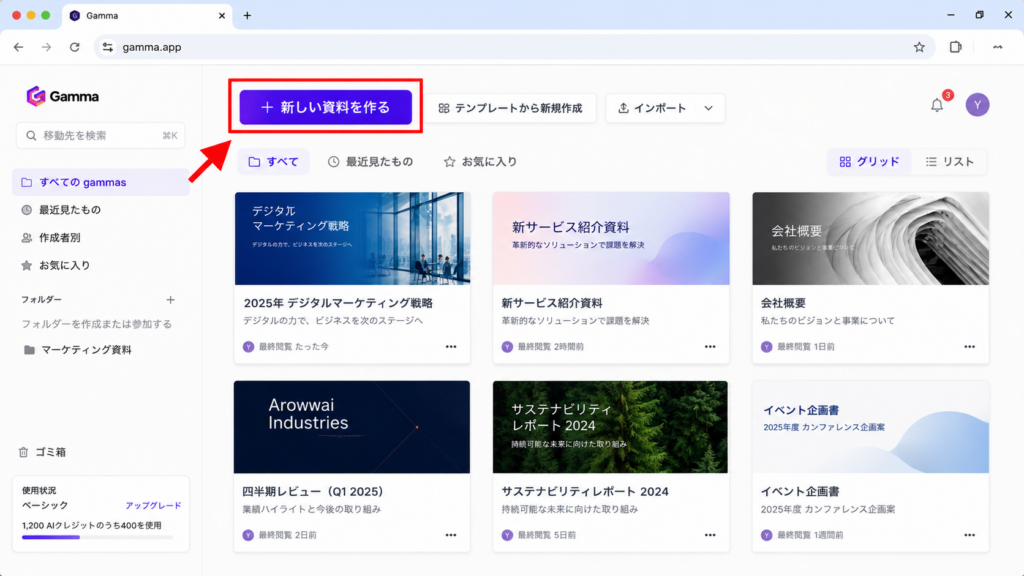
Gammaへログインしたら、新しい資料を作成します。
作成画面では、
・AIで新規作成
・テンプレートから作成
・既存資料を読み込む
などの方法を選択できます。
初めて使う場合は、AIによる新規作成がおすすめです。
Gammaの魅力を一番体験しやすい方法だからです。
STEP2 テーマを入力する
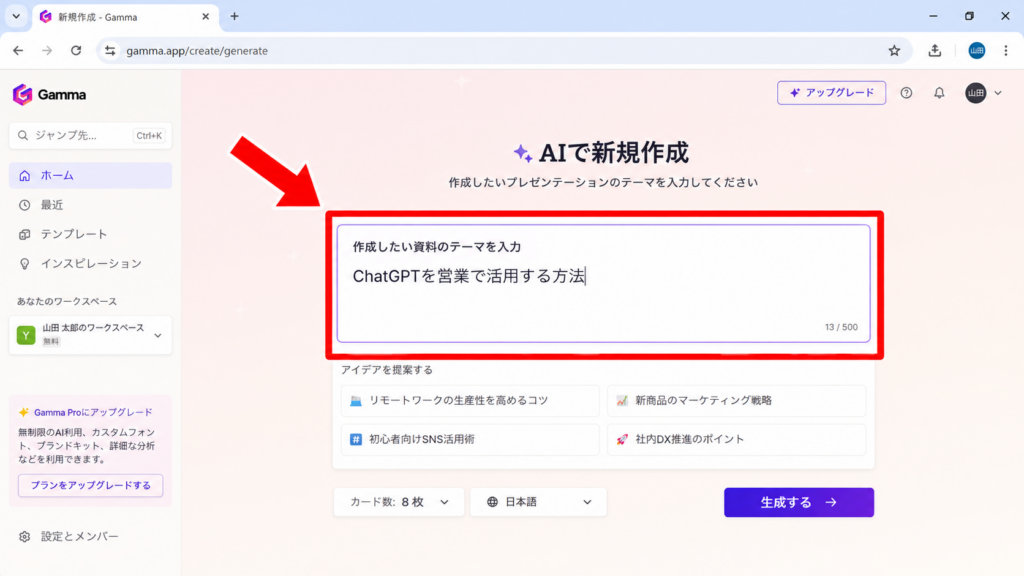
次にAIへ資料のテーマを入力します。
例えば、
「ChatGPTを営業で活用する方法」
「AIを使ったマーケティング戦略」
「生成AIとは」
などです。
ここで入力する内容が具体的なほど、AIが作る資料の完成度も高くなります。
良い入力例
・営業初心者向けChatGPT活用法
・生成AI導入メリット
・営業会議で使う、ChatGPTの活用方法を初心者向けに8枚でまとめる
悪い入力例
・AI
・営業
・プレゼン
このように、目的まで入力することがポイントです。
STEP3 AIが資料を自動生成する
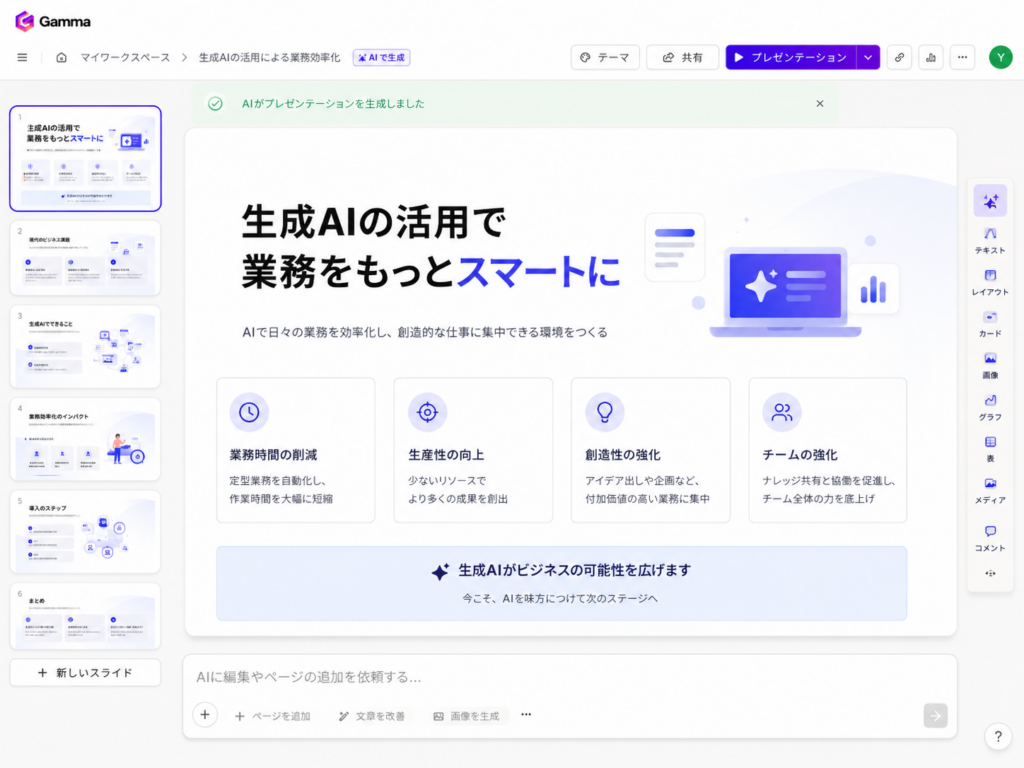
テーマを入力すると、Gammaが資料を自動生成します。
AIが作成する内容は、
・タイトル
・見出し
・本文
・デザイン
・レイアウト
まで幅広く対応しています。
PowerPointなら数時間かかる作業でも、数分で土台が完成することも珍しくありません。
もちろん、あとから自由に編集できます。
STEP4 内容を編集する
AIが資料を作ったら、そのまま提出するのではなく内容を見直しましょう。
例えば、
・文章を短くする
・自社の実績を追加する
・画像を差し替える
・不要なスライドを削除する
などです。
AIは優秀ですが、最終的な完成度を決めるのは人です。
自分の経験や具体例を加えることで、説得力のあるプレゼン資料になります。
Gammaを使いこなすコツ
最初から完璧な資料を求めない
Gammaを初めて使う人ほど、
「AIが全部完成させてくれる」
と思いがちです。
しかし実際には、AIが作るのはあくまで下書きです。
その下書きをベースに修正していくことで、短時間でも質の高い資料を作れるようになります。
1ページに情報を詰め込みすぎない
AIは多くの情報を提案してくれますが、そのまま入れると読みにくい資料になってしまいます。
プレゼン資料では、
「1ページにつき1つのメッセージ」
を意識すると、相手にも伝わりやすくなります。
AIへ何度も作り直してもらう
Gammaの便利なところは、何度でもAIへ作り直しを依頼できることです。
最初の資料に満足できなければ、テーマや指示を少し変えて再生成してみましょう。
何度か試すことで、自分が理想とするプレゼン資料に近づけられます。
Gammaで使える便利な編集機能
Gammaは、AIが資料を作って終わりではありません。
生成されたスライドは後から自由に編集できるため、仕事や発表の目的に合わせて内容を整えられます。
最初の自動生成で完成度100%を狙うより、AIに土台を作ってもらい、必要な部分だけ人が修正する方が効率的です。
文章を書き換える
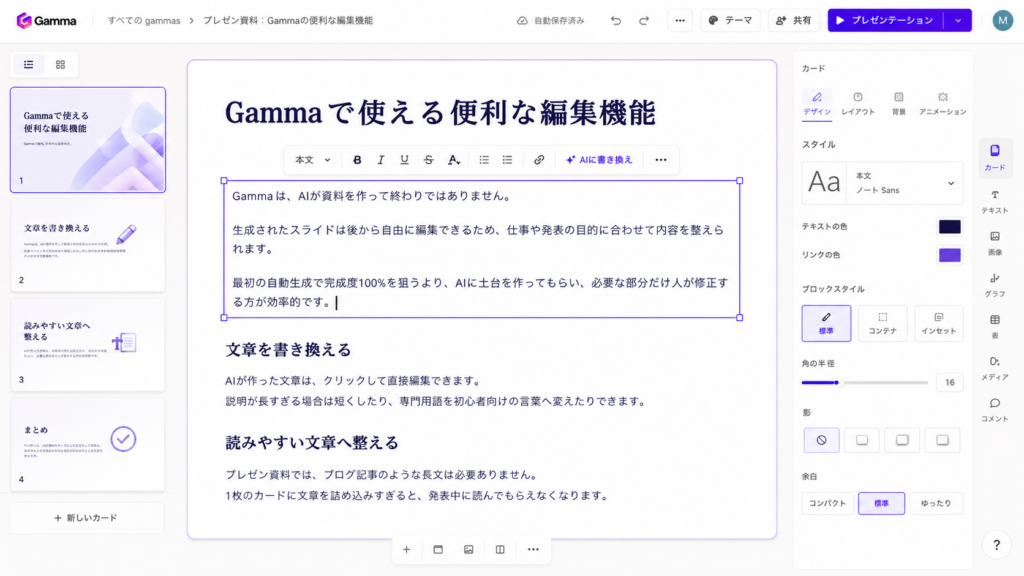
AIが作った文章は、クリックして直接編集できます。
説明が長すぎる場合は短くしたり、専門用語を初心者向けの言葉へ変えたりできます。
読みやすい文章へ整える
プレゼン資料では、ブログ記事のような長文は必要ありません。
1枚のカードに文章を詰め込みすぎると、発表中に読んでもらえなくなります。
たとえば、
「生成AIを導入すると、文章作成や情報整理、アイデア出しなど、さまざまな業務を効率化できます」
という文章なら、
「文章作成・情報整理・アイデア出しを効率化」
くらいまで短くしても意味は伝わります。
資料では、詳しい説明をすべて書くのではなく、話すための要点だけを残すことが大切です。
カードを追加・削除する
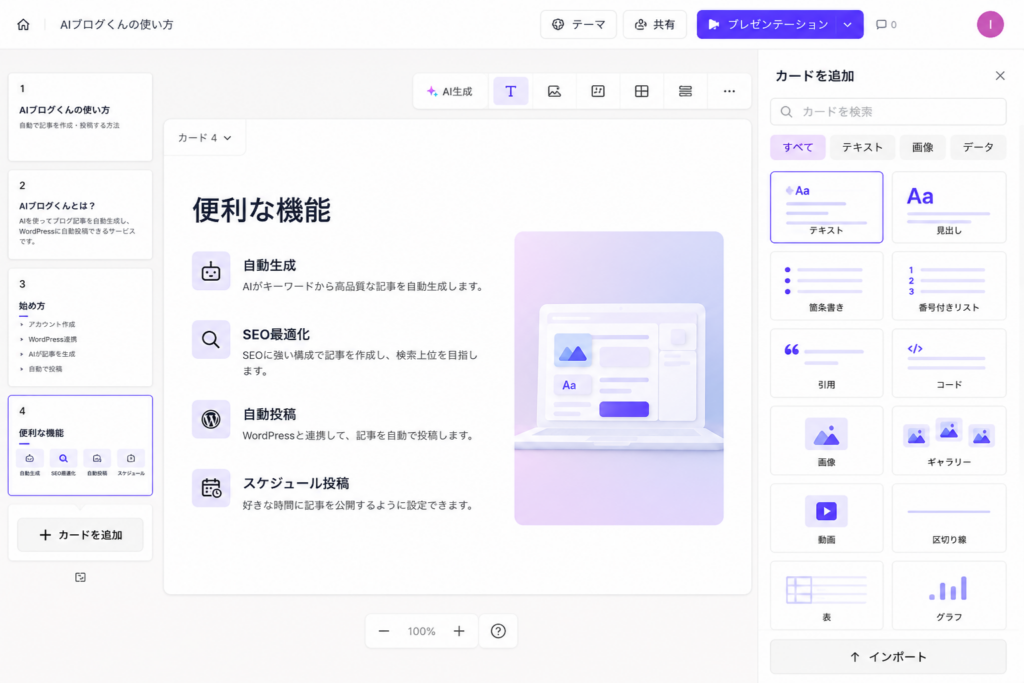
Gammaでは、資料を構成する各ページをカードとして扱います。
必要な説明が足りなければカードを追加し、重複している内容があれば削除できます。
構成を入れ替える
AIが提案した順番が、必ずしも自分のプレゼンに最適とは限りません。
営業資料なら、
- 相手の課題
- 解決方法
- サービスの特徴
- 導入効果
- 料金
- 次の行動
という流れにすると、相手が内容を理解しやすくなります。
資料の目的に合わせて、カードの順番も見直しましょう。
デザインやテーマを変更する
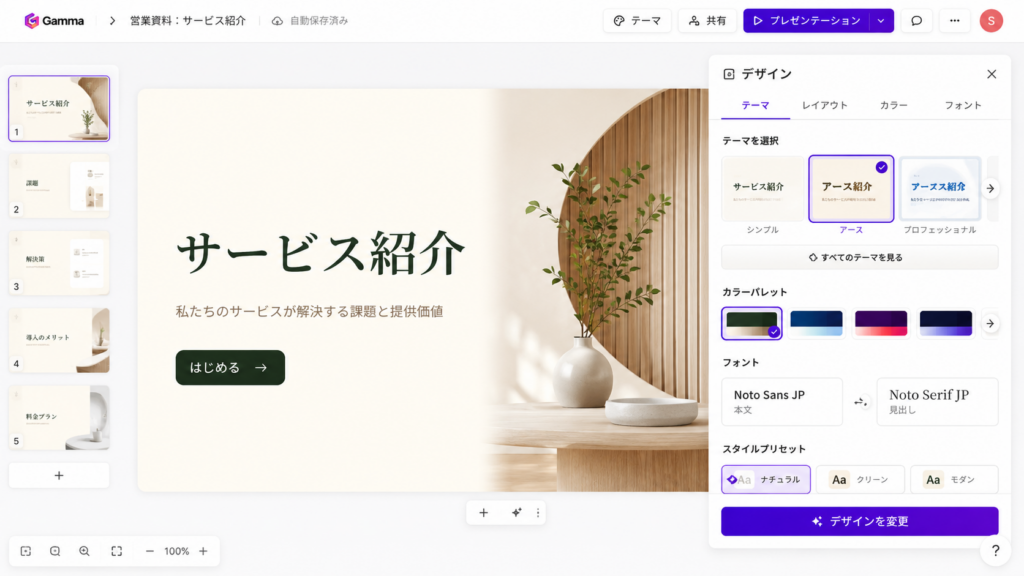
Gammaでは、資料全体のテーマや雰囲気を変更できます。
内容はそのまま残しながらデザインを切り替えられるため、ゼロから作り直す必要はありません。
用途に合わせてデザインを選ぶ
営業資料や社内会議では、白を基調にしたシンプルなデザインが向いています。
一方で、イベントやサービス紹介では、画像を大きく使ったデザインも効果的です。
見栄えの良さだけで選ばず、読む相手や利用場面に合わせて選びましょう。
画像やアイコンを変更する
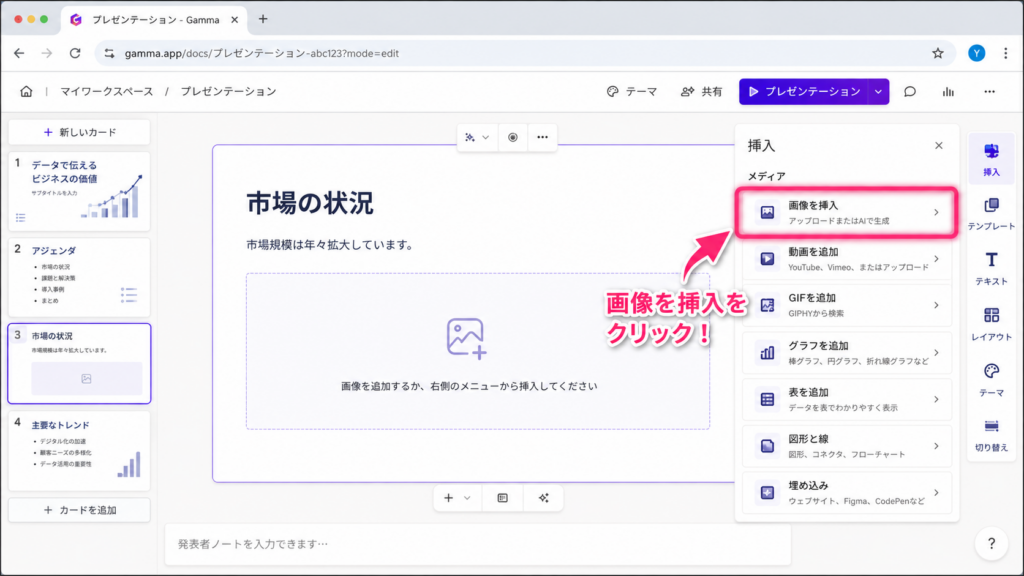
AIが挿入した画像が、資料内容に合わないこともあります。
その場合は、自社の商品画像や操作画面、具体的なグラフへ差し替えましょう。
自動画像だけに任せない
AIが選ぶ画像は、雰囲気を伝えるには便利です。
しかし、営業資料で本当に必要なのは、実際の商品画面や導入結果などの具体的な情報です。
たとえば、サービスの管理画面を紹介する資料なら、一般的なパソコン画像よりも実際のスクリーンショットの方が伝わります。
画像を差し替えるだけでも、資料の信頼感はかなり変わります。
Gammaで作った資料を共有する方法
資料が完成したら、相手に共有します。
GammaはPowerPointのようにファイルを渡すだけでなく、Web上で資料を見てもらえる点も特徴です。
URLで資料を共有する
Gammaで作成した資料は、リンクを使って共有できます。
メールやチャットでURLを送れば、相手はブラウザから資料を確認できます。
オンライン営業と相性が良い
オンライン商談では、資料ファイルを添付するより、リンクで共有した方が手軽な場合があります。
内容を修正した後も、同じリンクから最新の資料を見てもらえるため、古いファイルが残りにくい点もメリットです。
ただし、公開範囲や共有設定は必ず確認してください。
社外秘の情報や個人情報が含まれている場合は、誰でも閲覧できる状態にしないよう注意が必要です。
PDFなどで保存する
相手の環境や利用目的によっては、PDF形式で保存して配布する方法もあります。
印刷して配る資料や、社内で保存する資料ではPDFが使いやすいでしょう。
対応している書き出し形式やプランごとの制限は変わる可能性があるため、利用時点の公式画面で確認してください。
PowerPointで仕上げる方法もある
Gammaで資料の土台を作り、PowerPointで細かく調整する使い方もあります。
企業指定のテンプレートや細かなアニメーションを使う場合は、最後だけPowerPointで仕上げると効率的です。
GammaとPowerPointは、どちらか一方を選ぶ必要はありません。
Gammaで構成とデザインの土台を作り、PowerPointで最終調整するという役割分担ができます。
Gammaでプレゼン資料を作るメリット
真っ白な画面から考えなくてよい
資料作成で一番つらいのは、最初の一枚かもしれません。
何から説明するのか、どんな順番にするのかを考えているうちに時間が過ぎます。
Gammaなら、テーマを入力するだけで全体の案を出してくれるため、ゼロから考える負担を減らせます。
僕自身、AIを使ってブログ記事を作る中でも、本文を書くことより構成を決める時間の方が長く感じることがあります。
資料作成でも、最初の土台があるだけで作業の進み方はかなり変わります。
デザインに悩む時間を減らせる
PowerPointでは、文字サイズ、色、余白、画像の位置を自分で調整します。
Gammaはレイアウトを自動で整えてくれるため、デザインが苦手な人でも見やすい資料を作りやすくなります。
資料を別のコンテンツへ再利用できる
ブログ記事や社内文書をGammaへ入力し、資料へ変換する使い方もできます。
反対に、Gammaで整理した内容をブログ記事やSNS投稿の土台として使うことも可能です。
1つの情報を複数の形へ展開できれば、毎回ゼロからコンテンツを作る必要がありません。
具体的な利用場面は、Gamma活用事例10選|営業・会議・学習で使えるAI資料作成術でも詳しく紹介しています。
Gammaを使うときの注意点
AIが作った情報をそのまま信じない
Gammaが生成した文章には、誤った情報や古い内容が含まれる可能性があります。
特に次の情報は必ず確認してください。
- 料金
- 統計データ
- 商品機能
- 会社名
- 法律や制度
- 専門的な説明
資料の見た目が整っていると、内容まで正しいように感じてしまいます。
しかし、自然な文章と正確な情報は別です。
営業先や社内へ共有する前に、一次情報や公式サイトと照らし合わせましょう。
機密情報を安易に入力しない
社内資料を作る場合は、入力する情報にも注意が必要です。
顧客名、契約内容、未公開の売上データなどを、そのまま外部サービスへ入力しないようにしましょう。
会社のAI利用ルールがある場合は、その内容を確認してから使います。
文章を入れすぎない
AIに任せると、各ページへ多くの説明が入ることがあります。
しかし、プレゼン資料は読むための原稿ではありません。
相手が短時間で理解できるよう、文章は必要な部分だけに絞ります。
細かな情報は発表者が口頭で補足するか、別の資料へ分けましょう。
デザインだけで満足しない
Gammaは見栄えの良い資料を作りやすいツールです。
ただし、デザインがきれいでも、結論が分からなければ良い資料とは言えません。
資料を作り終えたら、次の3点を確認してください。
- 誰に向けた資料なのか
- 一番伝えたいことは何か
- 読んだ相手に何をしてほしいのか
この3つが明確なら、資料全体の方向も整いやすくなります。
Gammaとイルシルはどちらを使うべき?
AI資料作成ツールには、Gamma以外にもイルシルがあります。
Gammaは、デザイン性の高い資料やWeb上で共有するコンテンツを作りたい人と相性があります。
イルシルは、日本語の営業資料や社内資料を作りたい人に向いています。
選び方に迷う場合は、Gammaとイルシルの違い|AI資料作成ツールならどっちがおすすめ?で、使いやすさや用途の違いを確認してください。
最終的には、同じテーマで両方の資料を作り、修正時間を比べるのが分かりやすい方法です。
生成された瞬間の見た目だけでなく、
- 文章を何か所直したか
- 画像の差し替えが必要だったか
- 相手へ共有しやすかったか
- 完成まで何分かかったか
まで比較すると、自分に合う方が見えてきます。
Gammaの使い方についてよくある質問
Gammaは無料で使えますか?
無料で試せるプランがあります。
利用できるAI生成量や一部機能には制限がある可能性がありますが、操作感や資料の仕上がりを確認するには役立ちます。
最新の料金や無料枠は、利用前に公式サイトで確認してください。
Gammaはスマホでも使えますか?
ブラウザから確認や簡単な編集はできますが、長い文章の修正やカードの並び替えは、パソコンの方が作業しやすい場合があります。
スマホ中心で使う人は、無料プランで編集画面の操作性を確認しておくと安心です。
日本語の資料も作れますか?
日本語でも資料を作成できます。
ただし、海外発のサービスであるため、文章表現が不自然になる場合があります。
提出前には文章を読み返し、必要に応じて自然な日本語へ修正しましょう。
Gammaで作った資料は商用利用できますか?
商用利用の条件は、使用する素材や契約プランによって確認が必要です。
仕事や販売目的で利用する場合は、Gammaの最新の利用規約と、挿入した画像や素材の権利を確認してください。
Gammaだけで資料作成は完結しますか?
簡単なプレゼン資料ならGamma内で完成させられます。
一方、会社指定のテンプレートや細かなレイアウト調整が必要な場合は、PowerPointなどで最後に仕上げる方法もあります。
まとめ|Gammaは資料の土台を数分で作りたい人に向いている
Gammaを使えば、テーマを入力するだけで、プレゼン資料の構成、文章、デザインの土台を短時間で作れます。
基本的な流れは難しくありません。
作りたいテーマと相手を決める。
AIで資料を生成する。
文章や画像を修正する。
共有または書き出しを行う。
この順番で進めれば、初心者でも資料を作成できます。
ただし、AIが生成したものをそのまま提出するのではなく、事実確認や文章の整理、自分の実績の追加は必要です。
Gammaの役割は、人の代わりにすべてを決めることではありません。
真っ白な画面から作り始める負担を減らし、人が内容を考える時間を増やすことです。
まずは無料で小さな資料を一つ作り、PowerPointで作る場合と完成までの時間を比べてみましょう。
複数のAI資料作成サービスから選びたい人は、AI資料作成おすすめツール10選【2026年最新版】無料で使えるサービスも紹介も参考にしてください。

コメント