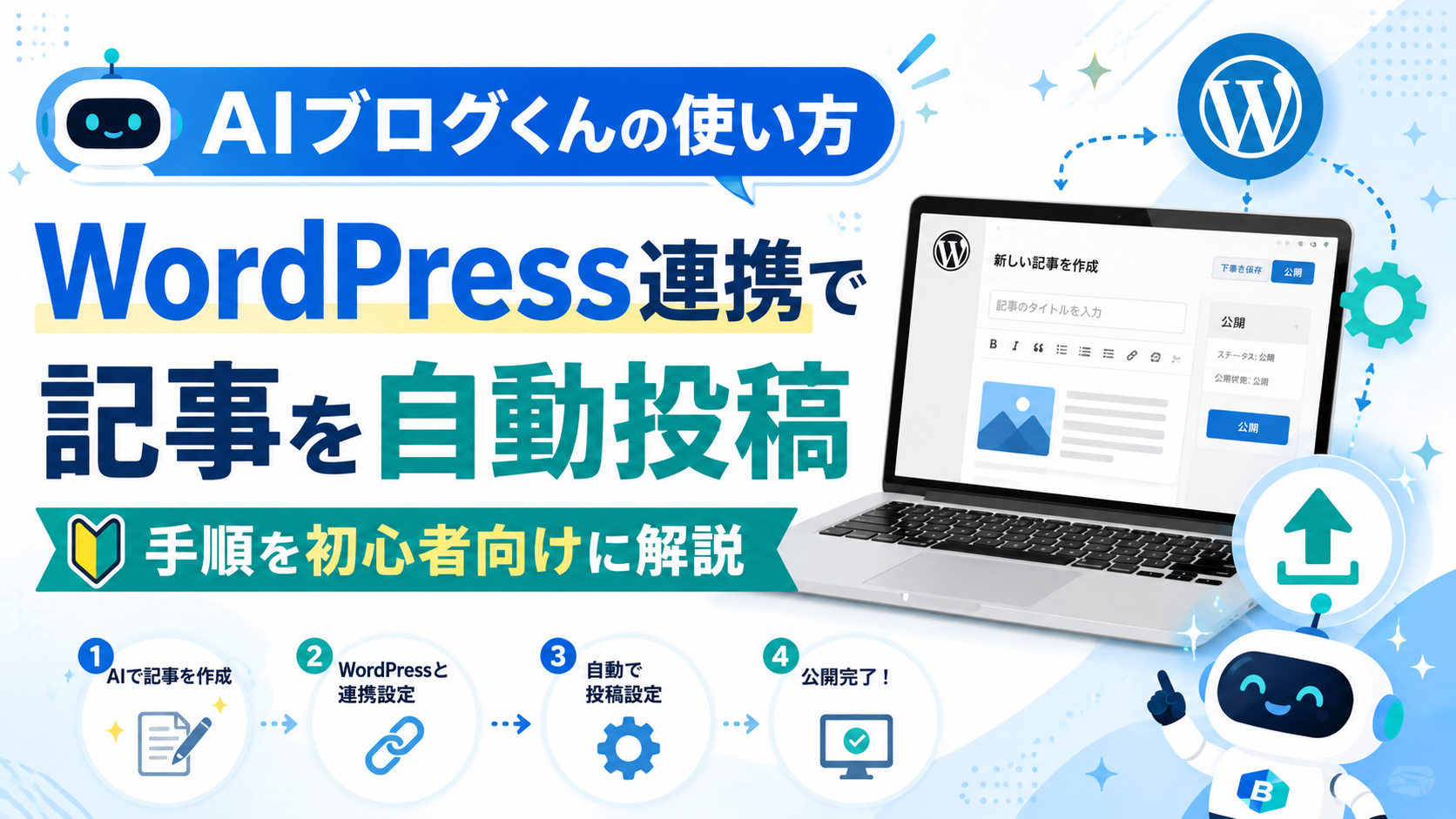
AIブログくんは「登録→WordPress連携→キーワード設定→記事生成→投稿確認」の順番で使います。初めてなら自動公開ではなく下書き投稿から始め、まず1記事だけ正常にWordPressへ届くか確認してから記事数を増やすのがおすすめです。
「AIブログくんを使ってみたいけど、設定方法が分からない」
「WordPressとの連携はどうやるの?」
「登録してから記事を投稿するまでの流れを知りたい」
AIブログくんは、キーワードを設定するとAIが記事を作成し、WordPressへ投稿できるサービスです。
ただ、初めて使うと「最初にどこを設定すればいいの?」と迷いやすいでしょう。
この記事では、AIブログくんの登録からWordPress連携、キーワード設定、記事投稿までを実際に作業する順番で解説します。
難しいSEOの話は省きます。
この記事を上から順番に進めれば、AIブログくんで記事を作成してWordPressへ投稿するところまで進められる構成です。
初めて使う場合は、いきなり自動公開にせず「下書き」で投稿し、記事を確認してから公開するのがおすすめです。
AIブログくんを使う前に準備するもの
最初に、次の3つを準備しておきましょう。
- AIブログくんのアカウント
- WordPressブログ
- 記事にしたいキーワード
WordPressブログをまだ持っていない場合は、先にブログを開設しておく必要があります。
開設方法については、WordPressブログの始め方で詳しく解説しています。
WordPressブログの開設手順は、WordPressブログの始め方で確認できます。
すでにWordPressを使っている人は、そのまま次へ進んでください。
手順1:AIブログくんに無料登録する
【AIが自動でブログを運営】AIブログくんGOLDで効果的なAIブログを始めよう!無料体験実施中!
まずはAIブログくんへ登録します。
基本的な流れは、
公式サイトを開く → 無料登録 → アカウントを作る → 管理画面へ進む
です。
1.AIブログくんの公式サイトを開く
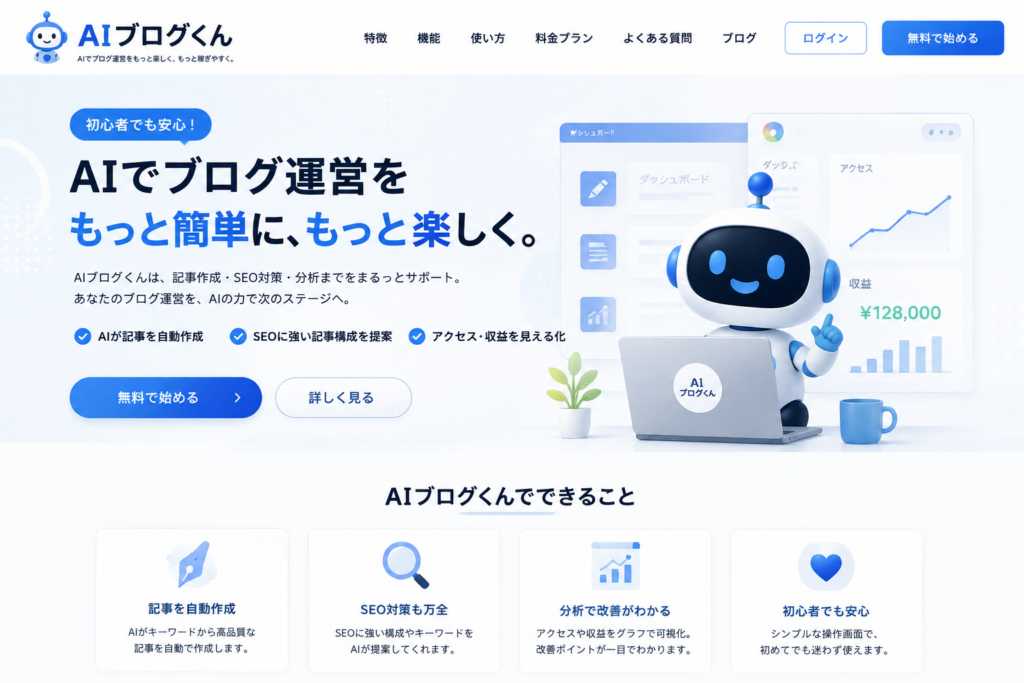
AIブログくんの公式サイトを開きます。
トップページに無料利用を始めるための案内があるので、そこから登録画面へ進みます。
初めて使う場合は、いきなり有料プランへ申し込む必要はありません。
まず無料で記事生成を試し、自分のブログに合いそうか確認してから判断すると安心です。
2.アカウントを作成する
登録画面が表示されたら、画面の案内に沿ってアカウントを作成します。
入力内容を確認し、登録を完了させてください。
登録後はAIブログくんの管理画面へ進みます。
ここからWordPressとの連携や、記事にするキーワードの設定を行います。
3.管理画面へログインする
登録が終わったら、AIブログくんの管理画面へログインします。
初めての場合は、いきなりキーワードを大量に登録する必要はありません。
まずWordPress連携を済ませて、1記事が正常に投稿できるところまで確認しましょう。
手順2:AIブログくんとWordPressを連携する
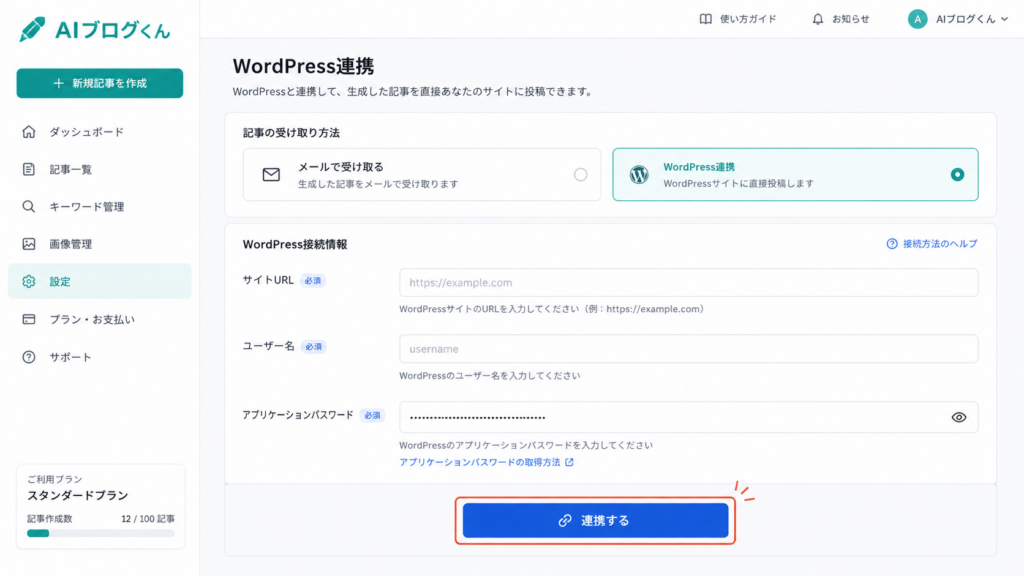
ここがAIブログくんを使ううえで一番重要な設定です。
WordPressと連携すると、AIブログくんで生成した記事を自分のブログへ送れるようになります。
基本的には、
WordPress連携を選ぶ → サイト情報を設定する → 認証する → 接続を確認する
という流れで進めます。
1.記事の受け取り方法でWordPress連携を選ぶ
AIブログくんでは、生成した記事の受け取り方法を設定します。
WordPressへ直接投稿したい場合は、WordPress連携を選択します。
メールで記事を受け取って自分で貼り付ける方法もありますが、自動投稿を使いたい場合はWordPress連携を設定しましょう。
2.WordPressサイトの情報を入力する
WordPress連携の設定画面を開いたら、自分のサイト情報を入力します。
ここでは、画面に表示されている項目だけを確認しながら入力してください。
AIブログくん側の画面は変更されることがあるため、古い記事を見ながら存在しない項目を探す必要はありません。
サイトURLを入力する項目が表示されている場合は、自分のWordPressブログのURLを入力します。
例えば、
“`text
https://example.com/
のような形式です。
URLの入力ミスがあると接続できないため、ブラウザから自分のサイトを開いてコピーすると間違いにくくなります。
3.画面の案内に沿ってWordPress側の認証設定を行う
次に、AIブログくんがWordPressへ記事を送れるように認証設定を行います。
ここはAIブログくんの管理画面に表示される案内を見ながら進めてください。
WordPress側で設定が必要な場合も、表示されている手順に従います。
大切なのは、AIブログくんが自分のWordPressへ投稿できる状態になっていることです。
途中でエラーが表示された場合は、まずサイトURLや入力した情報に間違いがないか確認しましょう。
4.接続できているか確認する
設定が終わったら、WordPressと正常に接続されているか確認します。
接続が完了していれば、AIブログくんで生成した記事をWordPressへ送れる状態です。
ここで一度WordPress管理画面も開いておくと、その後の記事確認がスムーズになります。
5.最初はテスト感覚で1記事だけ投稿する
チェック!
連携ができたら、いきなり何十記事も生成するのではなく、まず1記事で動作を確認しましょう。
記事がWordPressへ届くか。
タイトルや本文が正常に表示されるか。
画像などが意図した形になっているか。
ここまで確認してから記事数を増やす方が安全です。
WordPress連携は、最初の1記事が正常に投稿できるところまで確認して完了と考えると分かりやすいです。
手順3:記事にするキーワードを登録する
WordPressとの連携が終わったら、次は記事にしたいキーワードを設定します。
ここでは難しく考えなくて大丈夫です。
例えばChatGPTについて記事を作るなら、
ChatGPTとは
ChatGPT 使い方
ChatGPT 料金
のように、読者が検索しそうなキーワードを設定します。
1.作りたい記事のキーワードを入力する
AIブログくんのキーワード設定画面を開き、記事にしたいキーワードを入力します。
例えば「AIブログくん 使い方」で記事を作りたいなら、そのままキーワードとして登録します。
一つのキーワードから記事を作るところから始めましょう。
最初から似たキーワードを大量に登録すると、内容が重複した記事ができる可能性があります。
2.検索目的が違うキーワードを選ぶ
キーワードを選ぶときは、同じテーマでも検索する目的が違うものを選ぶと分かりやすくなります。
例えば、
「ChatGPTとは」は意味を知りたい人。
「ChatGPT 使い方」は操作方法を知りたい人。
「ChatGPT 料金」は価格を知りたい人。
という違いがあります。
このくらいの感覚で十分です。
細かいSEO分析をここで始める必要はありません。
キーワード選びに迷った場合は、AIブログくん側で利用できる分析機能も確認してみましょう。
手順4:WordPressへの投稿方法を設定する
キーワードを登録したら、記事をWordPressへどのように投稿するか設定します。
ここで特に確認しておきたいのが、自動公開するのか、下書きで投稿するのかです。
初めて利用する場合は、下書き投稿から始めることをおすすめします。
AIが作成した記事には、事実関係の間違いや不自然な文章が含まれる可能性があるからです。
まずは、
手順5:AIブログくんで記事を生成する
投稿方法まで設定できたら、実際に記事を生成します。
ここからは難しくありません。
基本的な流れは、
キーワードを設定 → 記事生成を開始 → AIが記事を作成 → WordPressへ投稿
です。
1.生成したいキーワードを確認する
まず、登録したキーワードを確認します。
例えば、
“`text
ChatGPT 使い方
AIブログくんで記事生成 → WordPressへ下書き投稿 → 自分で確認 → 公開
という流れで使うと安心です。
慣れてきて品質を確認できるようになってから、自分の運営方法に合わせて設定を見直しましょう。
のように、1記事で1つの検索意図が分かるキーワードにしておくと扱いやすいです。
似た意味のキーワードを一度に大量登録すると、内容が近い記事が増える可能性があります。
最初は数記事だけ試して、どのような記事が生成されるか確認しましょう。
2.記事生成を開始する
キーワードを確認したら、記事生成を開始します。
ここでは、AIブログくんの管理画面に表示されている案内に沿って進めれば大丈夫です。
生成が始まると、設定したキーワードをもとにAIが記事を作成します。
サービス側の設定によっては、本文だけでなく、見出しや画像、タグなども自動で作成されます。
3.記事がWordPressへ送られるのを待つ
WordPress連携が正常にできていれば、生成した記事が設定した投稿方法でWordPressへ送られます。
下書き設定にしている場合は、そのまま公開されるのではなく、WordPressの「投稿」画面に下書きとして入ります。
初回は、記事がきちんと届いているか必ず確認してください。
手順6:WordPressで生成記事を確認する
AIブログくんで記事が生成されたら、そのまま公開する前にWordPressで確認します。
ここで見るポイントは多くありません。
初心者なら、まず次の5つだけ確認すれば十分です。
1.タイトルを確認する
最初に、タイトルが検索した人の目的と合っているか確認します。
例えば、
「ChatGPT 使い方」
で記事を作ったのに、
「ChatGPTとは?」
という内容になっていたら検索意図がずれています。
タイトルと本文が合っているかを見るだけでも、公開前の失敗を減らせます。
2.事実関係を確認する
AIが作った内容がすべて正しいとは限りません。
特に、
料金
機能
キャンペーン
サービス内容
利用条件
などは変更されやすい部分です。
公式サイトで最新情報を確認し、間違っていれば修正しましょう。
AIブログくんは記事作成を効率化してくれますが、最終確認まで完全に任せるのはおすすめしません。
3.見出しの流れを確認する
次に、記事の見出しをざっと確認します。
同じ内容の見出しが何度も出ていないか。
検索した人が知りたい順番になっているか。
この2つを見るだけでも十分です。
AI記事では似た説明が繰り返されることがあるため、重複している部分は削ると読みやすくなります。
4.画像を確認する
画像が自動挿入されている場合は、記事内容と合っているか確認します。
不自然な画像や、本文と関係のない画像が入っていたら差し替えます。
画像が多すぎる場合も、必要なものだけ残しましょう。
5.文章の不自然さを直す
最後に文章を読みます。
特に、
同じ表現が何度も続いていないか
説明が長すぎないか
不自然に丁寧すぎないか
を確認します。
必要であれば、自分の意見や実際に感じたことを少し追加すると、記事に人間らしさが出やすくなります。
ただし、実際に体験していないことを「使ってみた」「申し込んだ」などと書かないようにしましょう。
AIブログくんを使うときの注意点

AIブログくんは便利ですが、設定したら完全放置でよいわけではありません。
最初は特に、生成された記事を確認しながら使うことが大切です。
最初から全記事を自動公開しない
初めて利用する場合は、下書き投稿がおすすめです。
どのような記事が生成されるのか分からない状態で自動公開すると、間違った情報や不自然な記事まで公開される可能性があります。
まず数記事を下書きで確認し、自分のサイトに合うか判断しましょう。
料金やサービス情報は必ず確認する
AIツールの記事では、料金や機能が変更されることがあります。
生成時点の情報が最新とは限りません。
サービス紹介記事を書く場合は、公式サイトで最新情報を確認してから公開しましょう。
似たキーワードを大量登録しない
例えば、AIスクール おすすめおすすめ AIスクールAIスクール ランキング
のように、検索目的がほぼ同じキーワードを大量に登録すると、似た記事が増えやすくなります。
記事数を増やすことよりも、それぞれの記事で違う検索意図へ答えることを意識しましょう。
AIブログくんがうまくWordPressへ投稿できないとき
記事がWordPressへ届かない場合は、まず難しいことをする必要はありません。
次の順番で確認します。
WordPress連携が完了しているか確認する
AIブログくんの管理画面を開き、WordPressとの連携状態を確認します。
接続が外れている場合は、もう一度設定を確認してください。
サイトURLを確認する
WordPressサイトのURLに入力ミスがないか確認します。
例えば、https://example.com/
とhttp://example.com/
では別のURLとして扱われる場合があります。
実際にブラウザで開いているURLをコピーすると間違いにくいです。
WordPress側の投稿一覧を確認する
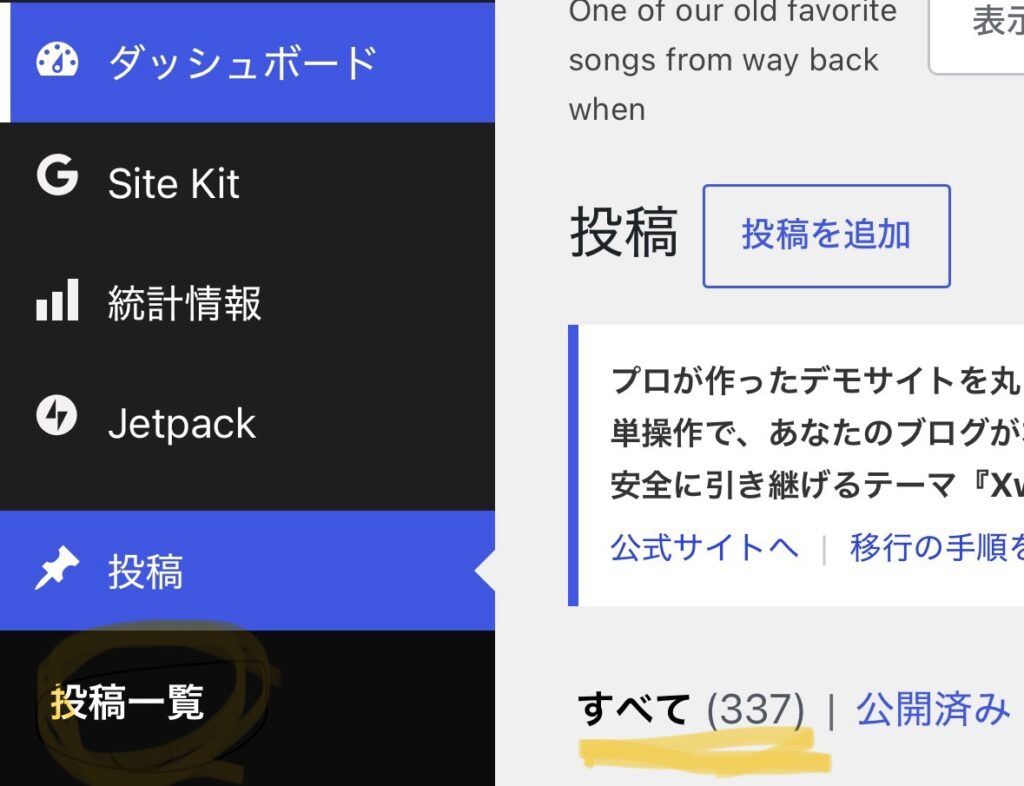
記事が見つからない場合は、WordPress管理画面の「投稿一覧」を確認します。
公開済みではなく、下書きとして入っている可能性もあります。
初回は必ずここまで確認しましょう。
それでも接続できない場合は、AIブログくんの公式FAQや問い合わせ窓口を確認するのがおすすめです。
よくある質問
AIブログくんはWordPressへ自動投稿できますか?
WordPress連携を設定することで、生成した記事をWordPressへ送れる仕組みがあります。
最初は下書き投稿で試し、正常に投稿できることを確認してから運用すると安心です。
WordPressを持っていなくても使えますか?
記事の受け取り方法によっては利用できる場合があります。
ただし、ブログ記事を自動投稿したい場合はWordPressブログを準備しておくと使いやすいでしょう。
AIブログくんで作った記事はそのまま公開しても大丈夫ですか?
公開前の確認をおすすめします。
特に事実関係、料金、見出し、文章の不自然さはチェックしましょう。
キーワードは何個登録すればいいですか?
最初は数個で十分です。
生成される記事の内容を確認してから、少しずつ増やしましょう。
大量登録するより、検索目的が違うキーワードを選ぶことが大切です。
初心者は自動公開と下書きのどちらがいいですか?
最初は下書きがおすすめです。
生成された記事を確認して問題がないと分かってから、自分の運営方法に合わせて設定を変更しましょう。
まとめ|まずは1記事だけWordPress連携を試してみる
AIブログくんの使い方は、複雑ではありません。
基本的には、
無料登録 → WordPress連携 → キーワード設定 → 投稿方法設定 → 記事生成 → WordPressで確認
という流れです。
最初にやるべきことは、大量の記事を作ることではありません。
まず1記事だけ生成し、自分のWordPressへ正常に下書き投稿されるか確認しましょう。
そこで問題がなければ、少しずつキーワードを追加していけば十分です。
AIブログくんは、記事作成からWordPress投稿までの作業を減らしたい人にとって便利なサービスです。
一方で、AIが作った記事には誤りが含まれる可能性もあります。
「自動で作る部分」と「自分で確認する部分」を分けて使うと、失敗しにくくなります。
まずは無料で利用できる範囲から試し、実際にWordPress連携と記事生成まで体験してみると、自分のブログに合うか判断しやすいでしょう。AIを使ったブログ運営全体の流れも知りたい方は、AIブログとは?初心者でも収益化を目指せる始め方も参考にしてください。
また、より詳しくAIブログくんを知りたい方はこちらもどうぞ。


コメント