AI副業を始めたいと思っても、
- 「どのAIツールを使えばいいの?」
- 「ChatGPTだけでも副業できる?」
- 「無料ツールと有料ツールの違いが分からない」
- 「最初から複数のサービスへ課金したくない」
と迷う人も多いのではないでしょうか。
現在は文章作成、情報収集、画像生成、資料作成、動画編集など、さまざまな作業を支援するAIツールが登場しています。
しかし、便利そうなツールをすべて契約すると、収益が出る前に毎月の固定費が増えてしまいます。
結論として、AI副業初心者は、取り組む仕事に合ったツールを1〜2個選び、まずは無料で試すのがおすすめです。
例えば、文章作成ならChatGPTやClaude、情報収集ならPerplexity、画像やSNS投稿の制作ならCanvaが候補になります。
この記事では、AI副業におすすめのAIツール10選を、向いている仕事や特徴、注意点とあわせて初心者向けに比較します。
なお、料金や無料プランの利用回数、使える機能は変更されることがあります。実際に利用するときは、各サービスの公式サイトで最新情報を確認してください。
AI副業で使うツールを選ぶ6つのポイント

AIツールは、知名度だけで選ぶのではなく、自分が取り組む副業との相性を確認することが大切です。
ここでは、初心者が確認したい6つのポイントを紹介します。
仕事内容に合っているか
最初に確認したいのは、そのツールが自分の仕事に向いているかどうかです。
AIツールによって得意な作業は異なります。
例えば、
- 記事や台本の作成:ChatGPT、Claude、Gemini
- Web上の情報収集:Perplexity
- 手持ち資料の整理:NotebookLM
- SNS画像やバナー制作:Canva
- AI画像生成:Adobe Firefly、Midjourney
- プレゼン資料作成:Gamma
- 動画編集:CapCut
など、目的によって選ぶツールが変わります。
多機能なツールでも、自分が必要とする作業に向いていなければ、使いこなせないまま課金だけが続く可能性があります。
まずは「どのAIツールを使いたいか」ではなく、「どの仕事を効率化したいか」から考えましょう。
無料で試せるか
AI副業を始めたばかりの段階では、できるだけ無料プランがあるツールから試すのがおすすめです。
無料版でも、文章作成やアイデア出し、簡単な画像制作などを体験できるサービスがあります。
ただし、無料プランでは、
- 利用回数が限られている
- 一部の高性能モデルを使えない
- 画像や動画の生成数が少ない
- 混雑時に利用しにくい
- 作成物に制限がある
といった場合があります。
最初から有料版へ申し込むのではなく、無料版で使いやすさを確認し、副業で利用する頻度が増えてからアップグレードを検討しましょう。
スマホでも使いやすいか
パソコンを持っていない人や、移動中に作業したい人は、スマホアプリやスマホブラウザへの対応も重要です。
文章作成やSNS投稿、簡単な画像編集などは、スマホだけでも進められます。
一方で、長文記事の編集や複数資料の比較、本格的な動画編集は、パソコンの方が効率的です。
スマホ中心で副業を始めたい人は、AI副業はスマホだけでできる?おすすめの仕事と稼ぐコツを解説も参考にしてください。

商用利用できるか
AIで作った文章や画像を案件や商品販売に使う場合は、商用利用の条件を確認する必要があります。
特に画像生成ツールでは、
- 無料プランでも商用利用できるか
- 有料契約が必要か
- 生成物の権利は誰にあるか
- 禁止されている用途は何か
- 素材やテンプレートに個別条件があるか
などを確認しましょう。
AIツールが生成したものだからといって、すべて自由に販売できるとは限りません。
規約は変更されることもあるため、案件で使う前に最新の利用条件を確認することが大切です。
日本語で使いやすいか
海外製のAIツールでも、日本語入力に対応しているサービスは増えています。
ただし、ツールによっては、操作画面の一部が英語だったり、日本語の文章が不自然になったりすることがあります。
初心者は、
- 日本語で指示できる
- 日本語の説明が自然
- 操作画面が分かりやすい
- 日本語のサポート情報を探しやすい
といった点も確認しましょう。
高機能でも、使い方を調べるだけで時間がかかるツールでは、副業の効率化につながらない場合があります。
利用料金を副業収入で回収できるか
有料AIツールを契約するときは、便利そうかだけでなく、料金を副業収入で回収できるか考えましょう。
例えば、毎月のツール代が5,000円かかる場合、副業収入が5,000円以下では利益が残りません。
有料版を検討する基準としては、
- 無料版の利用上限へ頻繁に達する
- 有料機能によって作業時間を大きく短縮できる
- 案件で必要な機能がある
- ツール代以上の収入が見込める
などが考えられます。
初心者は、複数のツールへ同時に課金するのではなく、最もよく使うサービスから有料化するのがおすすめです。
AI副業におすすめのAIツール10選

ここからは、文章作成やリサーチ、画像制作などに使えるAIツールを紹介します。
前半では、初心者が比較的使いやすい5つのツールを見ていきましょう。
1. ChatGPT

ChatGPTは、文章作成やアイデア出し、要約、画像生成、Web検索など、幅広い作業に使える対話型AIです。
質問や指示を入力すると、チャット形式で回答してくれます。
公式サイトでも、メッセージの下書き、Web検索、画像生成、比較や意思決定など、さまざまな用途が紹介されています。
ChatGPTが向いているAI副業
- AIライティング
- ブログ運営
- SNS投稿作成
- YouTube台本作成
- 商品紹介文の作成
- アイデア出し
- 簡単な画像制作
- プログラミング補助
ChatGPTの強みは、1つのサービスで幅広い作業に対応できることです。
例えば、ブログ記事を作る場合は、
- 記事テーマを考える
- 見出し構成を作る
- 本文の下書きを作る
- タイトル案を出す
- SNSで紹介する文章を作る
という流れをChatGPT内で進められます。
初心者が最初に試すAIツールとして、選びやすいサービスです。
ChatGPTを使うときの注意点
ChatGPTの回答には、誤った情報や古い情報が含まれることがあります。
記事や台本を作る場合は、AIの文章をそのまま納品せず、公式サイトなどで内容を確認しましょう。
また、無料プランと有料プランでは、利用できる機能や回数に違いがあります。無料でも始められますが、頻繁に使う場合は利用上限に達する可能性があります。
ChatGPTがおすすめな人
- 初めて生成AIを使う人
- 文章から画像まで幅広く試したい人
- ブログやSNSの作業を効率化したい人
- まず1つのAIツールから始めたい人
2. Claude

Claudeは、Anthropicが提供する対話型AIです。
文章作成や要約、リサーチ、コード生成、大量の情報整理などに活用できます。公式案内でも、テキストやコードの生成、大量の情報処理、アイデア出しなどの用途が紹介されています。
Claudeが向いているAI副業
- 長文記事の作成
- 文章のリライト
- YouTube台本作成
- 資料の要約
- メールやレポート作成
- プログラミング補助
Claudeは、長い文章を読み込ませて内容を整理したり、文章全体の流れを整えたりするときに便利です。
例えば、AIライティングでは、下書きを渡して、
- 初心者向けに書き直す
- 重複表現を減らす
- 文章の順番を整える
- 指定された口調へ変更する
- 長すぎる段落を分ける
といった使い方ができます。
Claudeを使うときの注意点
Claudeにも無料プランがありますが、利用量には制限があります。利用頻度が高い人向けには複数の有料プランも用意されています。
また、自然に見える文章でも、内容が正しいとは限りません。
特に、商品情報や料金、法律などを扱う場合は、別の情報源で確認する必要があります。
Claudeがおすすめな人
- 長文記事を作りたい人
- AIが作った文章を自然に整えたい人
- 資料や文章の要約をしたい人
- ChatGPT以外の文章生成AIも比較したい人
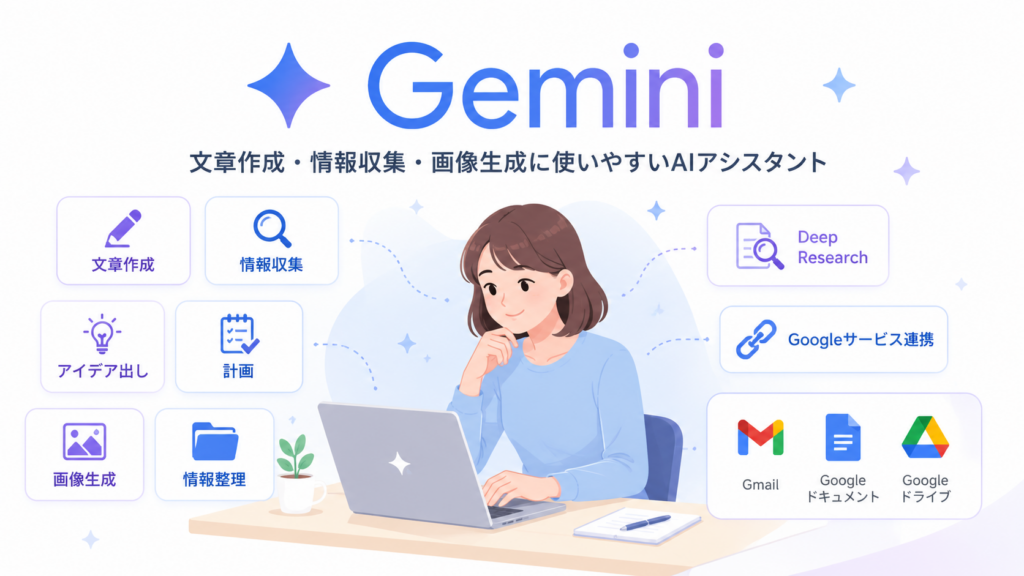
3. Gemini

Geminiは、Googleが提供するAIアシスタントです。
文章作成やアイデア出し、計画、画像生成、情報整理など、幅広い用途に利用できます。
Googleの公式案内では、文章作成や計画、ブレインストーミングのほか、画像生成やDeep Researchなどの機能も紹介されています。
Geminiが向いているAI副業
- ブログ記事の構成作成
- 情報収集
- SNS投稿作成
- メール文の作成
- 画像生成
- Googleサービスを使った作業
- 資料やファイルの要約
普段からGmailやGoogleドキュメント、Googleドライブなどを利用している人は、仕事の流れへ取り入れやすいでしょう。
例えば、記事のアイデアをGeminiで整理し、Googleドキュメントへ移して編集するといった使い方ができます。
Geminiを使うときの注意点
Geminiには無料で使える範囲がありますが、モデルや機能、利用回数には制限があります。
利用上限は固定ではなく、使用するモデルや処理内容などによって変わる場合があります。
AIの回答だけで情報の正確性を判断せず、公式サイトや一次情報も確認しましょう。
Geminiがおすすめな人
- Googleのサービスをよく使う人
- 文章作成と情報整理をまとめて行いたい人
- スマホでAIを使いたい人
- 画像生成も試してみたい人
4. Perplexity

Perplexityは、Web上の情報を調べ、参照元とともに回答をまとめるAI検索サービスです。
公式サイトでは、インターネット上の情報をリアルタイムに調査し、出典付きで簡潔な回答を返すAI回答エンジンとして紹介されています。
Perplexityが向いているAI副業
- ブログ記事のリサーチ
- YouTube台本の情報収集
- 商品やサービスの比較
- 最新情報の確認
- 競合調査
- 記事構成を作る前の情報整理
ChatGPTなどの文章生成AIは、読みやすい文章を作るのが得意です。
一方、Perplexityは、Web上の情報と参照元を確認しながら調査したい場面に向いています。
例えば、AIツールの記事を作る場合は、
- Perplexityで公式情報や最新情報を探す
- 情報源を開いて内容を確認する
- ChatGPTやClaudeで構成を整理する
- 自分で文章を修正する
という使い分けができます。
Perplexityを使うときの注意点
参照元が表示されていても、回答が必ず正しいとは限りません。
表示されたページを実際に開き、回答と情報源の内容が一致しているか確認しましょう。
個人ブログや古い記事が参照されることもあるため、重要な情報は公式サイトを優先する必要があります。
Perplexityがおすすめな人
- AIライティングのリサーチ時間を減らしたい人
- 情報源を確認しながら記事を書きたい人
- 商品やサービスを比較したい人
- ChatGPTと組み合わせて使いたい人
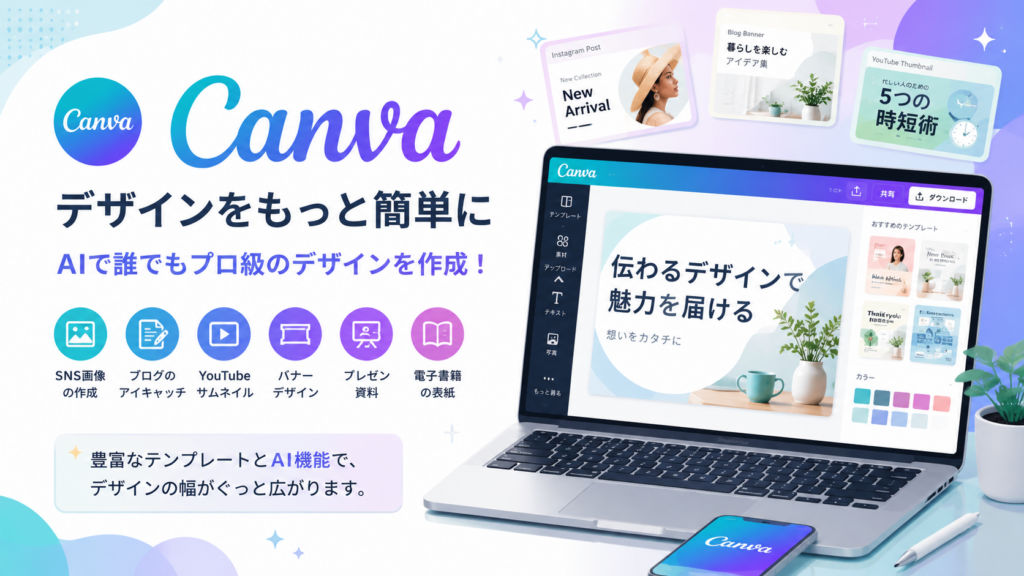
5. Canva

Canvaは、SNS画像やブログのアイキャッチ、バナー、スライド、動画などを作成できるデザインツールです。
AI専用のサービスではありませんが、文章作成や画像生成、背景除去、デザイン補助など、AIを活用した機能が用意されています。
Canvaが向いているAI副業
- SNS投稿用画像の作成
- ブログのアイキャッチ制作
- YouTubeサムネイル制作
- 広告バナー制作
- 電子書籍の表紙作成
- プレゼン資料作成
- 短い動画の編集
Canvaの強みは、デザイン経験が少ない人でも、テンプレートを使って成果物を作りやすいことです。
例えば、SNS運用代行では、ChatGPTで投稿文を作り、Canvaで投稿画像を作るという組み合わせができます。
ブログ運営では、記事の内容に合うアイキャッチや図解を作成できます。
Canvaを使うときの注意点
Canvaには無料で使える素材や機能がありますが、一部のテンプレートや素材、AI機能は有料プラン向けです。
また、Canvaで利用できる素材でも、ロゴや商標、商品販売など、用途によってルールが異なる場合があります。
クライアント案件や商品販売へ使う場合は、素材やテンプレートの利用条件を確認しましょう。
Canvaがおすすめな人
- デザイン未経験から画像制作を始めたい人
- SNS運用の仕事へ挑戦したい人
- ブログ画像を自分で作りたい人
- 文章と画像を組み合わせた副業をしたい人
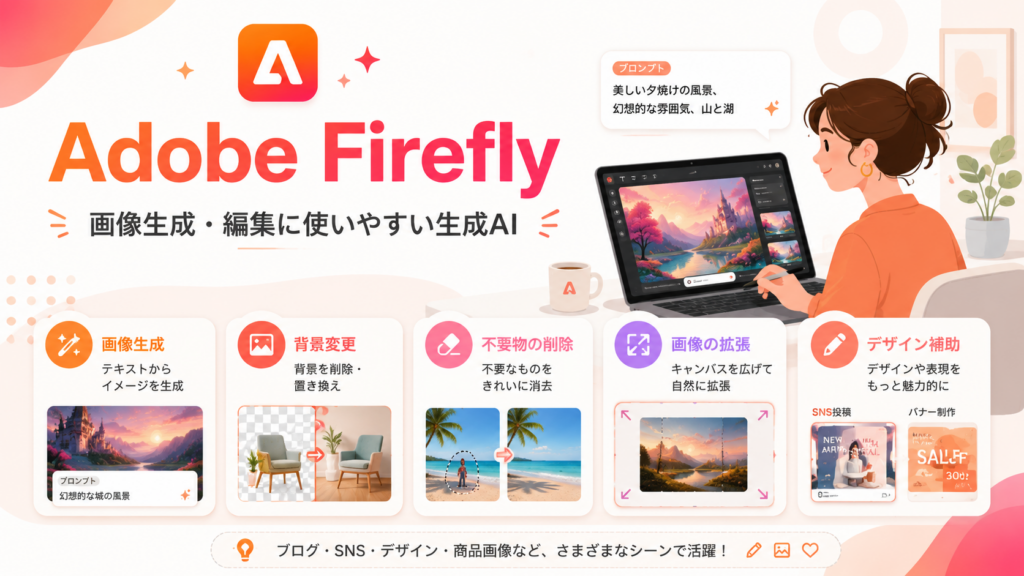
6. Adobe Firefly

Adobe Fireflyは、文章で指示を入力して画像を生成したり、既存画像の一部を編集したりできる生成AIです。
画像生成だけでなく、背景の追加や削除、画像の拡張、不要なものの除去などにも活用できます。
Adobe Fireflyが向いているAI副業
- ブログ用画像の作成
- SNS投稿用画像の制作
- 広告バナーの素材作成
- 商品イメージの作成
- 画像の背景変更
- 写真の簡単な修正
- デザイン制作の補助
Adobe Fireflyで画像素材を作り、Canvaなどで文字や装飾を追加すれば、ブログやSNSで使いやすい画像へ仕上げられます。
例えば、ブログのアイキャッチを作る場合は、記事内容に合う人物や背景を生成し、デザインツールでタイトルを加える方法があります。
絵を描く経験がない人でも、文章でイメージを伝えられるため、AI画像生成を初めて試す人にも向いています。
Adobe Fireflyを使うときの注意点
思いどおりの画像が一度で完成するとは限りません。
人物の手や細かい文字、複雑な構図などは、不自然に生成されることがあります。
画像を作成した後は、
- 人物の顔や手に違和感がないか
- 不自然な文字が入っていないか
- 用途に合ったサイズか
- 商用利用の条件を満たしているか
を確認しましょう。
利用できる生成回数や機能は、プランによって異なる場合があります。
案件や商品販売に利用するときは、最新の利用規約も確認してください。
Adobe Fireflyがおすすめな人
- AI画像生成を初めて使う人
- ブログやSNS用の画像を作りたい人
- 既存画像を簡単に修正したい人
- Canvaと組み合わせて使いたい人
7. Midjourney

Midjourneyは、文章から高品質な画像を生成できるAIツールです。
写真のような画像からイラスト、幻想的なアート、広告風のビジュアルまで、さまざまな雰囲気の画像を作れます。
Midjourneyが向いているAI副業
- オリジナルイラストの制作
- ブログやメディアの画像作成
- 電子書籍の表紙案
- SNS投稿用ビジュアル
- 広告素材の作成
- コンセプトアート
- デザイン案の作成
Midjourneyは、印象的な画像や世界観のあるビジュアルを作りたい場合に向いています。
例えば、電子書籍の表紙を作るなら、内容に合う人物や背景の案を複数生成し、その中から使いやすいものを選べます。
生成した画像をそのまま使うだけでなく、Canvaや画像編集ソフトで文字を加えたり、サイズを整えたりすると、仕事で使いやすい形になります。
Midjourneyを使うときの注意点
Midjourneyは高品質な画像を作りやすい一方で、指示の出し方に慣れが必要です。
「女性がパソコンで作業している画像」のような短い指示だけでは、求めている雰囲気にならない場合があります。
次のような要素まで具体的に伝えると、調整しやすくなります。
- 人物の年齢や服装
- 背景
- 表情
- 画像の明るさ
- 写真風かイラスト風か
- 構図
- 縦横比
また、料金体系や利用方法、商用利用の条件は変更される可能性があります。
副業で使用する前に、公式情報を確認しましょう。
Midjourneyがおすすめな人
- 印象的な画像を作りたい人
- イラスト制作の仕事へ挑戦したい人
- 電子書籍や広告用の画像を作りたい人
- 指示を試しながら画像を調整するのが好きな人
8. NotebookLM

NotebookLMは、自分で追加した資料をもとに、内容の整理や要約、質問への回答を支援してくれるAIツールです。
Web上の情報を幅広く検索するというより、指定した資料を読み込ませて活用する場面に向いています。
NotebookLMが向いているAI副業
- 取材資料の整理
- PDFや資料の要約
- 記事を書く前の情報整理
- YouTube台本の下調べ
- 議事録やレポートの確認
- 複数資料の比較
- 学習コンテンツの制作
例えば、クライアントから受け取った公開資料や、自分で集めた公式情報を追加し、重要なポイントを整理できます。
長い資料を最初からすべて読み直す負担を減らせるため、リサーチや構成作成の補助として便利です。
ブログ記事を作る場合は、公式資料を追加して内容を整理し、その情報をもとに記事構成を考える使い方もできます。
NotebookLMを使うときの注意点
NotebookLMがまとめた内容だけを見て、元の資料を確認しないのは避けましょう。
要約によって細かな条件や例外が省かれることもあります。
重要な情報を扱う場合は、回答の根拠となった資料まで確認する必要があります。
また、案件で受け取った資料を追加する場合は、個人情報や機密情報が含まれていないか確認しましょう。
クライアントの許可なく、社外秘の資料をAIツールへ入力してはいけません。
NotebookLMがおすすめな人
- 長い資料を効率よく整理したい人
- 情報源を限定して調べたい人
- 記事や台本のリサーチを効率化したい人
- 複数の資料を比較したい人
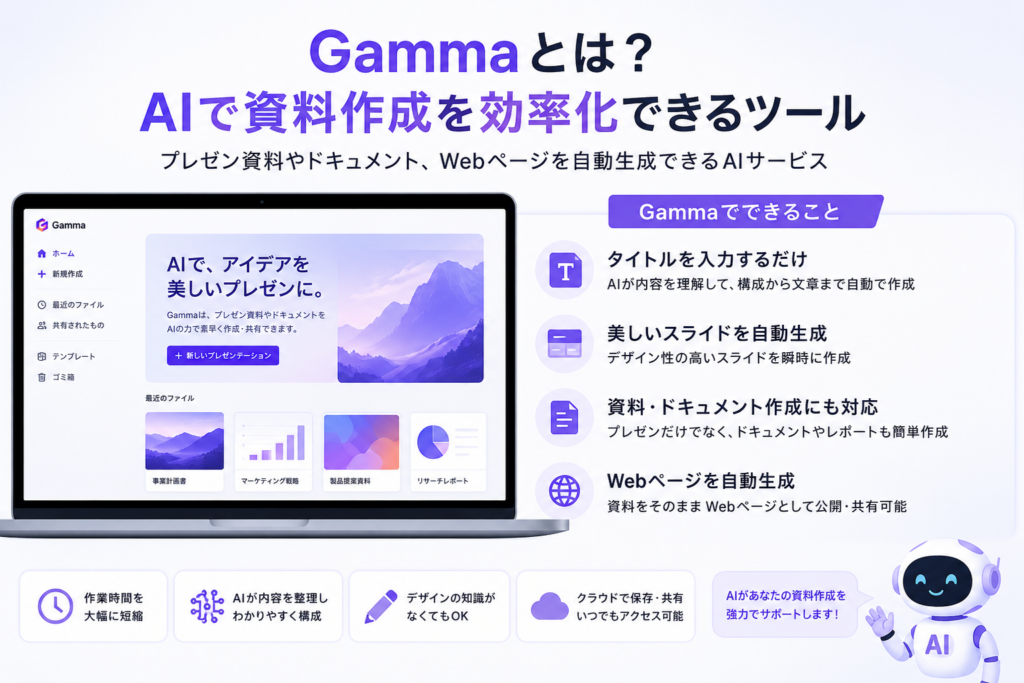
9. Gamma

Gammaは、AIを活用してプレゼン資料やドキュメント、Webページのたたき台を作成できるツールです。
テーマや目的を入力すると、構成や文章、デザイン案をまとめて作成できます。
Gammaが向いているAI副業
- プレゼン資料の作成
- 営業資料の作成
- セミナー資料の制作
- 提案書の作成
- 簡単なWebページの作成
- 学習コンテンツの制作
- スライド構成の提案
資料作成では、文章だけでなく、ページ構成やレイアウトを考える必要があります。
Gammaを使えば、最初のたたき台を短時間で作れるため、ゼロからスライドを作る負担を減らせます。
例えば、クライアントから「初心者向けにAIの使い方を説明する資料を作ってほしい」と依頼された場合、全体構成や各ページの見出し案を作成できます。
その後、自分で情報を確認し、文字量やデザインを調整して完成させます。
Gammaを使うときの注意点
AIが作った資料は、文字量が多かったり、説明が一般的すぎたりする場合があります。
資料を作成した後は、
- 1ページあたりの文字量
- 情報の正確性
- 見出しと内容の一致
- 読みやすい文字サイズ
- デザインの統一感
- 発表時間とのバランス
を確認しましょう。
AIが自動で作った資料をそのまま納品するのではなく、依頼者の目的に合わせて修正することが重要です。

Gammaがおすすめな人
- 資料作成の時間を短縮したい人
- スライド構成を考えるのが苦手な人
- 営業資料やセミナー資料を作りたい人
- AIを使った資料作成案件へ挑戦したい人
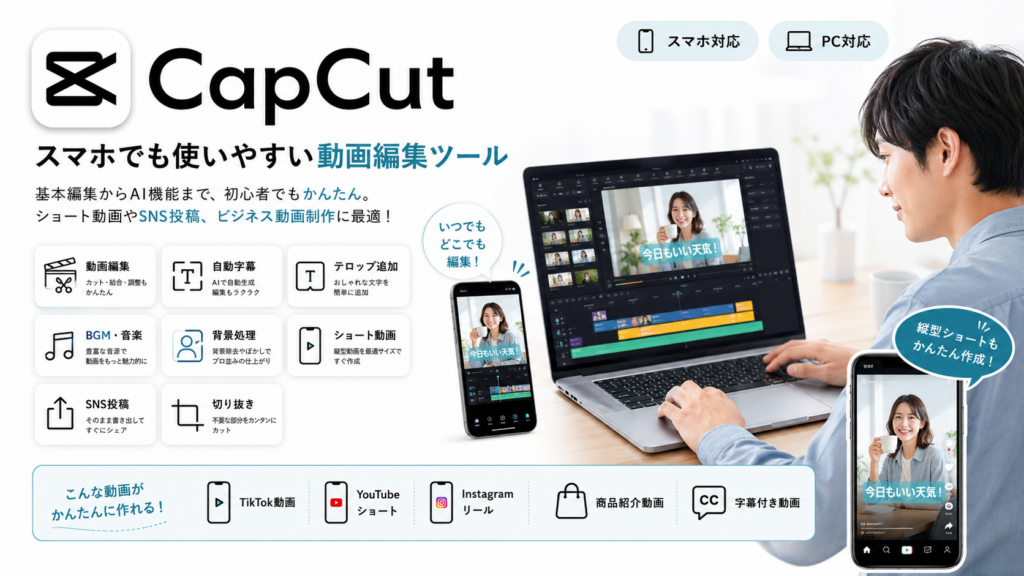
10. CapCut

CapCutは、スマホやパソコンで利用できる動画編集ツールです。
基本的なカット編集やテロップ、音楽の追加に加え、自動字幕や背景処理など、AIを活用した編集機能も利用できます。
CapCutが向いているAI副業
- TikTok動画の編集
- YouTubeショートの制作
- Instagramリールの編集
- SNS広告動画の作成
- 字幕付き動画の制作
- 商品紹介動画の編集
- 切り抜き動画の制作
ショート動画はスマホで視聴されることが多いため、スマホで編集できるCapCutと相性がよい仕事です。
例えば、ChatGPTで30秒程度の台本を作り、CapCutで動画素材や字幕、音楽を加える方法があります。
Canvaで表紙や画像素材を作れば、動画全体の見た目も整えやすくなります。
CapCutを使うときの注意点
自動字幕は便利ですが、固有名詞や専門用語を誤って変換することがあります。
公開前に字幕を最初から最後まで確認しましょう。
また、テンプレートや音楽、素材には、それぞれ利用条件が設けられている場合があります。
案件や広告動画に利用するときは、商用利用できる素材かを確認する必要があります。
一部機能は有料プラン向けの場合もあるため、必要な機能を確認してから契約しましょう。
CapCutがおすすめな人
- スマホで動画編集を始めたい人
- ショート動画の案件へ挑戦したい人
- 自動字幕を活用したい人
- SNS運用と動画制作を組み合わせたい人
仕事別におすすめのAIツールを比較

同じAIツールでも、取り組む仕事によって向き不向きがあります。
ここでは、副業の種類ごとに使いやすい組み合わせを紹介します。
AIライティングにおすすめのツール
AIライティングでは、文章を作るツールと情報を確認するツールを分けて考えると便利です。
おすすめは次の組み合わせです。
- ChatGPT
- Claude
- Gemini
- Perplexity
- NotebookLM
ChatGPTやClaudeは、構成作成や下書き、文章の修正に向いています。
PerplexityはWeb上の情報収集、NotebookLMは手持ち資料の整理に活用できます。
例えば、
- Perplexityで情報を調べる
- 公式サイトで内容を確認する
- ChatGPTで構成を作る
- Claudeで文章を読みやすく整える
- 自分で最終確認する
という流れです。
最初からすべて使う必要はありません。
初心者はChatGPTとPerplexityなど、文章作成用とリサーチ用の2つから始めると分かりやすいでしょう。
リサーチや情報整理におすすめのツール
調査を効率化したい人には、次のツールが候補になります。
- Perplexity
- NotebookLM
- Gemini
- ChatGPT
Web上の情報を幅広く探すならPerplexity、自分が用意した資料を整理するならNotebookLMが向いています。
AIの回答には間違いが含まれる可能性があるため、重要な内容は必ず元の情報源まで確認してください。
画像・デザイン制作におすすめのツール
画像制作では、画像を生成するツールとデザインを仕上げるツールを組み合わせます。
- Canva
- Adobe Firefly
- Midjourney
Adobe FireflyやMidjourneyで画像素材を作り、Canvaで文字や装飾を加える方法があります。
ブログ用のアイキャッチやSNS画像など、読みやすさが必要な制作物では、画像生成だけでなくレイアウト調整も重要です。
資料作成におすすめのツール
プレゼン資料や営業資料を作る場合は、次のツールが便利です。
- Gamma
- Canva
- ChatGPT
- Claude
ChatGPTやClaudeで内容を整理し、Gammaで資料のたたき台を作り、Canvaでデザインを調整する使い方ができます。
ただし、ツールを増やしすぎると、データを移す作業が増える場合があります。
まずはGammaかCanvaのどちらかを中心に使いましょう。
動画・SNS運用におすすめのツール
SNS運用やショート動画制作では、次の組み合わせが使いやすいでしょう。
- ChatGPT
- Canva
- CapCut
- Gemini
ChatGPTやGeminiで企画や台本を作り、Canvaで画像素材、CapCutで動画を編集します。
1つの投稿を作るだけでなく、1週間分や1か月分の企画をまとめて作成すると、作業時間を短縮しやすくなります。
無料のAIツールだけでも副業できる?

無料ツールだけでも、AI副業を始めることは可能です。
文章作成や画像制作、案件への応募文作成など、基本的な作業は無料プランでも試せます。
特に副業を始めたばかりの段階では、収益が出るか分からないまま複数の有料サービスへ申し込む必要はありません。
まずは無料版を使い、
- 操作しやすいか
- 必要な作業に対応できるか
- 出力の品質に満足できるか
- 毎日使う機会があるか
を確認しましょう。
無料版には利用制限がある
無料プランでは、利用回数や処理できるデータ量、使えるAIモデルなどが制限される場合があります。
副業で毎日使うようになると、作業中に利用上限へ達することもあるでしょう。
特に納期がある案件では、ツールが使えず作業を進められない状態を避ける必要があります。
無料版の制限で仕事に影響が出るようになったら、有料版を検討するタイミングです。
収益が出てから有料版を検討する
有料版へ切り替える場合は、ツール代を副業収入で回収できるか確認します。
例えば、月額料金を支払うことで作業時間を毎月数時間短縮でき、その時間で追加の案件を受けられるなら、課金する価値があります。
一方で、月に数回しか使わないツールへ毎月料金を支払う必要はないかもしれません。
契約前に、
- どの作業で使うのか
- 月に何回使うのか
- どれくらい時間を短縮できるか
- 無料版では本当に足りないのか
を整理しましょう。
初心者におすすめのAIツールの組み合わせ

AIツールを複数使う場合は、それぞれの役割を決めておくと効率的です。
文章作成を始めたい人
おすすめの組み合わせは、
- ChatGPT
- Perplexity
です。
Perplexityで情報源を探し、ChatGPTで構成や下書きを作ります。
長文を自然に整えたい場合は、Claudeを追加する方法もあります。
SNS運用を始めたい人
おすすめの組み合わせは、
- ChatGPT
- Canva
です。
ChatGPTで投稿テーマや文章を作り、Canvaで画像を制作します。
動画投稿も行う場合は、CapCutを追加するとよいでしょう。
画像制作を始めたい人
おすすめの組み合わせは、
- Adobe Firefly
- Canva
です。
Adobe Fireflyで画像素材を生成し、Canvaで文字やレイアウトを整えます。
より印象的なイラストや独自の世界観を作りたい場合は、Midjourneyも候補になります。
ブログ運営を始めたい人
おすすめの組み合わせは、
- ChatGPT
- Perplexity
- Canva
です。
ChatGPTで記事構成や下書き、Perplexityで情報収集、Canvaでアイキャッチを作ります。
資料を多く扱う記事では、NotebookLMを追加する方法もあります。
動画制作を始めたい人
おすすめの組み合わせは、
- ChatGPT
- CapCut
- Canva
です。
ChatGPTで台本、Canvaで画像素材や表紙、CapCutで動画編集を行います。
初心者は、まず短いショート動画から練習すると、編集の流れを覚えやすいでしょう。
AIツールを副業で使うときの注意点

AIツールは便利ですが、使い方を間違えると、クライアントとのトラブルや情報漏えいにつながる可能性があります。
AIの出力をそのまま納品しない
AIが作った文章や画像は、完成品ではなく下書きとして考えましょう。
文章なら内容の正確性や読みやすさ、画像なら不自然な部分やサイズを確認します。
AIを使って短時間で作ったことよりも、依頼者が安心して使える品質へ仕上げることが重要です。
情報の正確性を確認する
AIは、存在しない情報や古い情報を回答することがあります。
料金やサービス内容、制度、法律などを扱う場合は、公式サイトや一次情報で確認しましょう。
リサーチツールに参照元が表示されていても、そのページまで開いて内容を確認する必要があります。
著作権と商用利用条件を確認する
生成した画像や文章を販売・納品するときは、利用しているツールの規約を確認しましょう。
また、有名人や既存キャラクター、特定の作家の作品に似せすぎた画像を作ると、トラブルになる可能性があります。
クライアントから指示された場合でも、権利上の問題がないか確認する意識が大切です。
個人情報や機密情報を入力しない
顧客名や住所、未公開の商品情報、社内資料などを、そのままAIへ入力するのは避けましょう。
案件で扱うデータに機密情報が含まれる場合は、クライアントへAIを使用してよいか確認する必要があります。
AIを使う場合でも、名前や企業情報を削除するなど、安全な形へ加工しましょう。
クライアントのAI利用ルールを確認する
案件によっては、AIの使用が禁止されている場合や、一部の作業だけ許可されている場合があります。
募集要項や契約内容に書かれていない場合は、作業開始前に確認しましょう。
AIを使ったことを隠して納品すると、後から契約上の問題になる可能性があります。
よくある質問
ChatGPTだけでもAI副業はできますか?
ChatGPTだけでも、文章作成やSNS投稿、台本作成などの副業を始められます。
ただし、情報収集やデザイン、動画編集まで行う場合は、別のツールを組み合わせた方が効率的です。
最初はChatGPTを使い、必要になった段階でツールを追加しましょう。
無料ツールだけでも稼げますか?
無料ツールだけでも、最初の案件や収益を目指すことは可能です。
ただし、利用回数や機能に制限があるため、仕事量が増えると有料版が必要になる場合があります。
まずは無料で試し、ツール代以上の収入を見込めるようになってから契約するのがおすすめです。
スマホだけでもAIツールを使えますか?
多くのAIツールは、スマホアプリやスマホブラウザから利用できます。
文章作成やSNS投稿、簡単な画像編集、動画編集などはスマホでも可能です。
一方で、長文編集や複数資料の比較は、パソコンの方が効率的です。
有料版はいつ契約すればいいですか?
無料版の上限によって案件作業が止まる場合や、有料機能で作業時間を大幅に短縮できる場合が目安です。
「有名だから」という理由だけで契約せず、自分の仕事で必要かを判断しましょう。
複数のAIツールを使った方がいいですか?
最初から多くのツールを使う必要はありません。
ツールごとの操作を覚えるだけで時間がかかり、毎月の費用も増えてしまいます。
初心者は、文章作成用と画像制作用など、目的の異なる1〜2個から始めましょう。
AI画像は商用利用できますか?
商用利用できるかどうかは、利用するサービスやプラン、生成方法によって異なります。
画像生成ツールだけでなく、使用した素材やテンプレートにも個別の条件がある場合があります。
納品や販売に使う前に、最新の利用規約を確認してください。
まとめ
AI副業におすすめのツールは、次の10個です。
- ChatGPT
- Claude
- Gemini
- Perplexity
- Canva
- Adobe Firefly
- Midjourney
- NotebookLM
- Gamma
- CapCut
文章作成ならChatGPTやClaude、リサーチならPerplexityやNotebookLM、画像制作ならCanvaやAdobe Fireflyが候補になります。
資料作成にはGamma、ショート動画の編集にはCapCutが便利です。
ただし、初心者が最初から10個すべてを使う必要はありません。
取り組む副業を1つ決め、その仕事に必要なツールを1〜2個選びましょう。
まずは無料版で使いやすさを確認し、利用回数や仕事量が増えてから有料版を検討するのがおすすめです。
また、AIが作った文章や画像をそのまま納品してはいけません。
情報の正確性や著作権、商用利用条件を確認し、依頼者が安心して使える成果物へ仕上げることが大切です。
これからAI副業を始める人は、AI副業に必要なスキルとは?初心者が最初に身につけたい5つの能力も参考に、ツール以外に必要な力を確認してみてください。

スマホ中心で取り組みたい人は、AI副業はスマホだけでできる?おすすめの仕事と稼ぐコツを解説もあわせて確認しましょう。

AIツールを使っても収益につながらない人は、AI副業で失敗する人の特徴7選|稼げない原因と対策を初心者向けに解説で、現在の進め方を見直してみてください。


コメント